Instalació de moodle
sudo suapt update && apt upgradeApache2
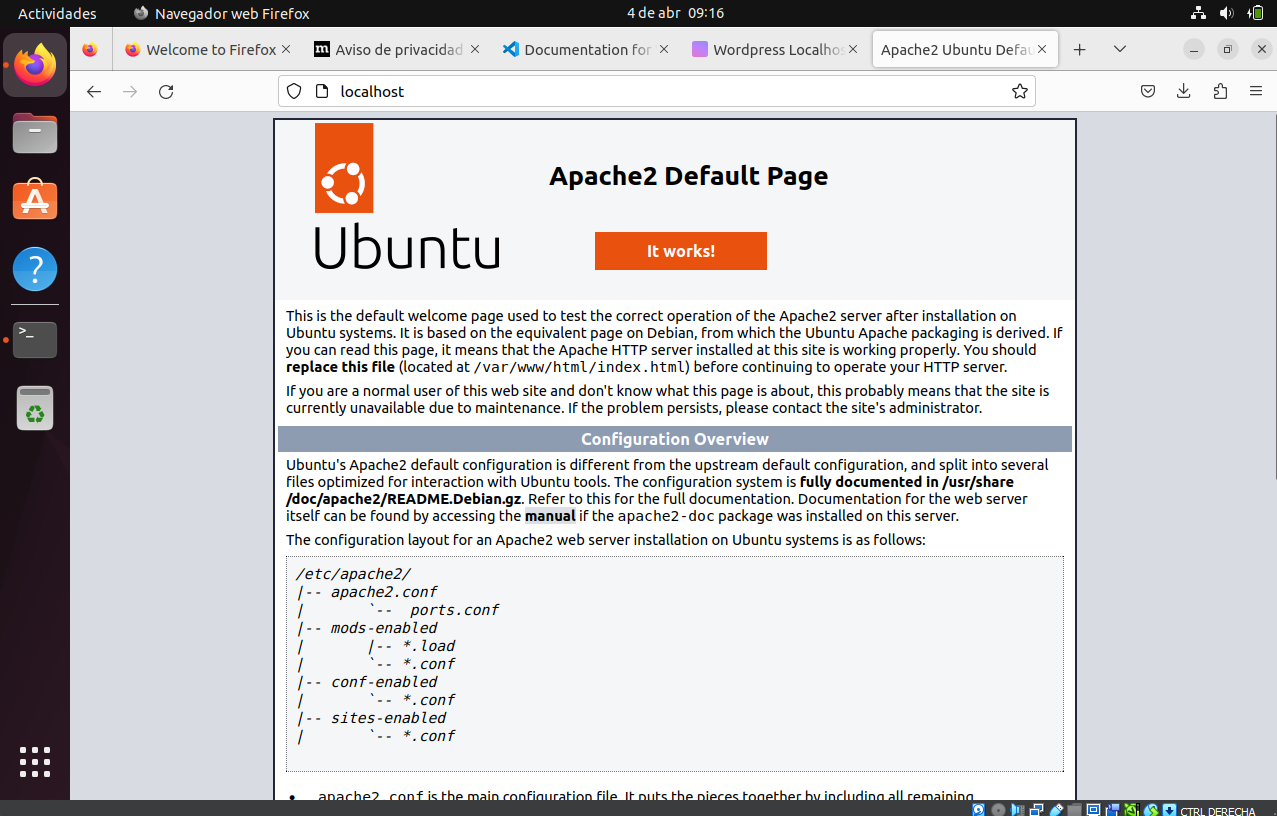
apt install apache2Comprovem que Apache està funcionant amb el següent enllaç:
localhostSi surt “it works” vol dir que està funcionant.
MariaDB i PHP
apt install mariadb-server mariadb-client php phpmyadminmysql -u root -pCrear base de dades i usuari
create database moodle charset utf8mb4 collate utf8mb4_unicode_ci;create user moodle@localhost identified by 'password';grant all privileges on moodle.* to moodle@localhost;exitVerificar que PHP està funcionant
nano /var/www/html/index.phpPosem el següent codi:
<?php phpinfo(); ?>I després sortim amb Ctrl + O i Ctrl + X per guardar els canvis.
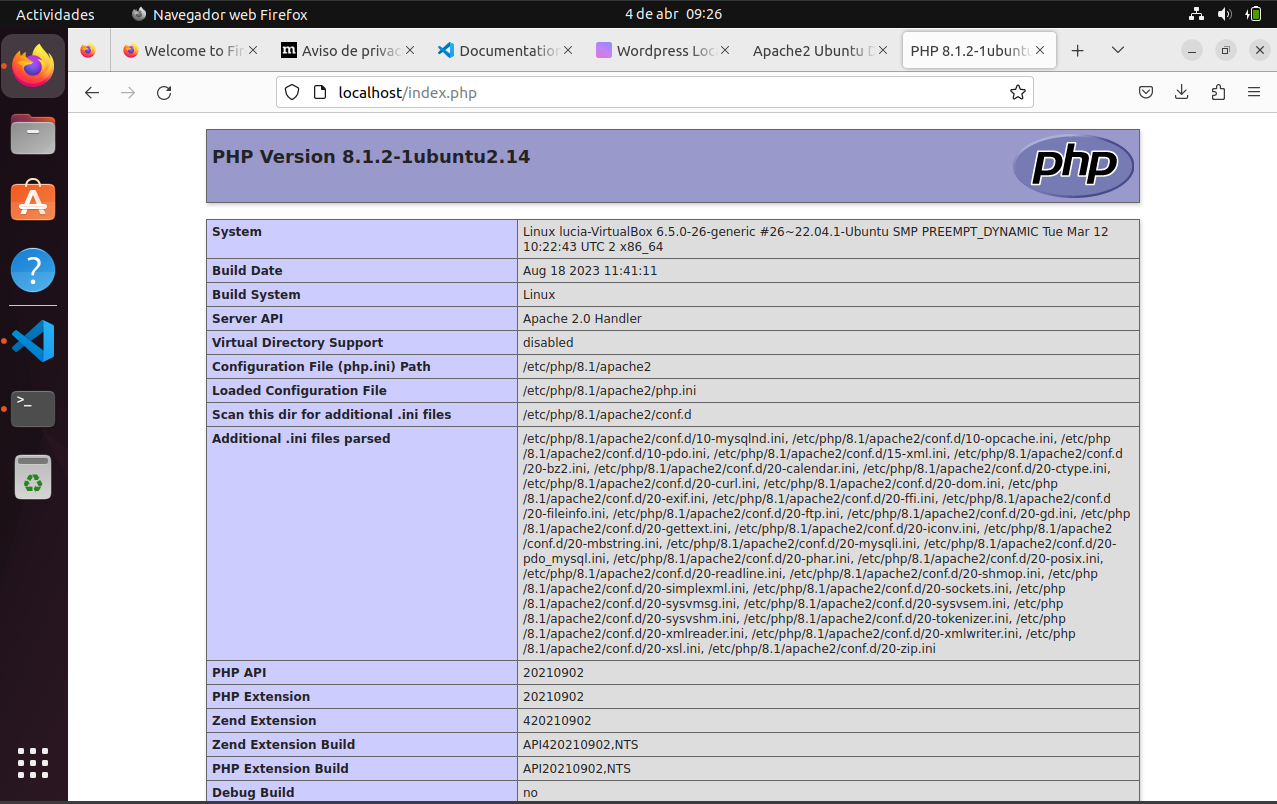
I finalment comprovem que PHP està funcionant amb el següent enllaç:
localhost/index.phpSi surt la informació de PHP vol dir que està funcionant.
nano /etc/apache2/sites-available/moodle.confPosem el següent codi:
<VirtualHost *:80>
    <Directory /var/www/html/moodle/>
        AllowOverride All
    </Directory>
</VirtualHost>
I després sortim amb Ctrl + O i Ctrl + X per guardar els canvis.
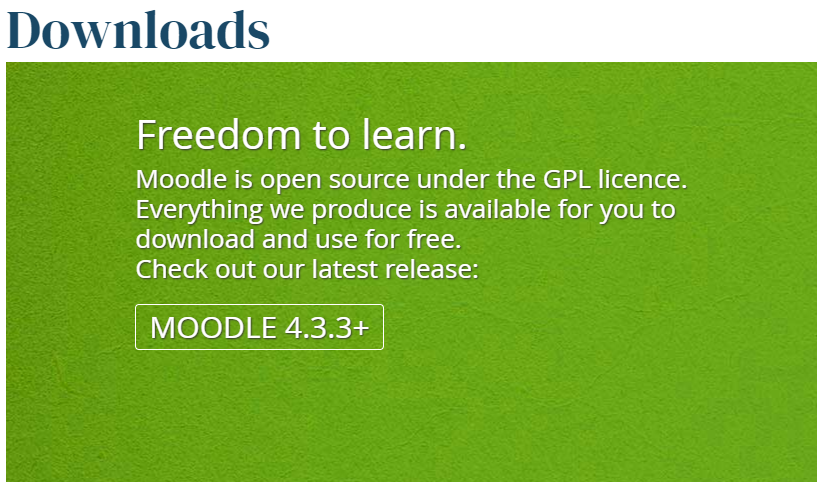
cd /etc/apache2/sites-availablea2ensite moodle.confa2dissite 000-default.confa2enmod rewritesystemctl restart apache2Instal·lem moodle amb el següent enllaç:
I li donem al botó:
Una vegada descarregat el fitxer el descomprimim amb el següent comandament:
unzip moodle-latest-403.zipI el copiem a la carpeta de Apache amb el següent comandament:
cp -a /home/usuario/Downloads/moodle/ /var/www/html/moodlecd /etc/apache2/sites-availablechown -R www-data:www-data /var/www/html/moodleI mirem si funciona amb el següent enllaç:
localhost/moodleSi surt la pàgina de moodle vol dir que està funcionant.
Configuració de moodle
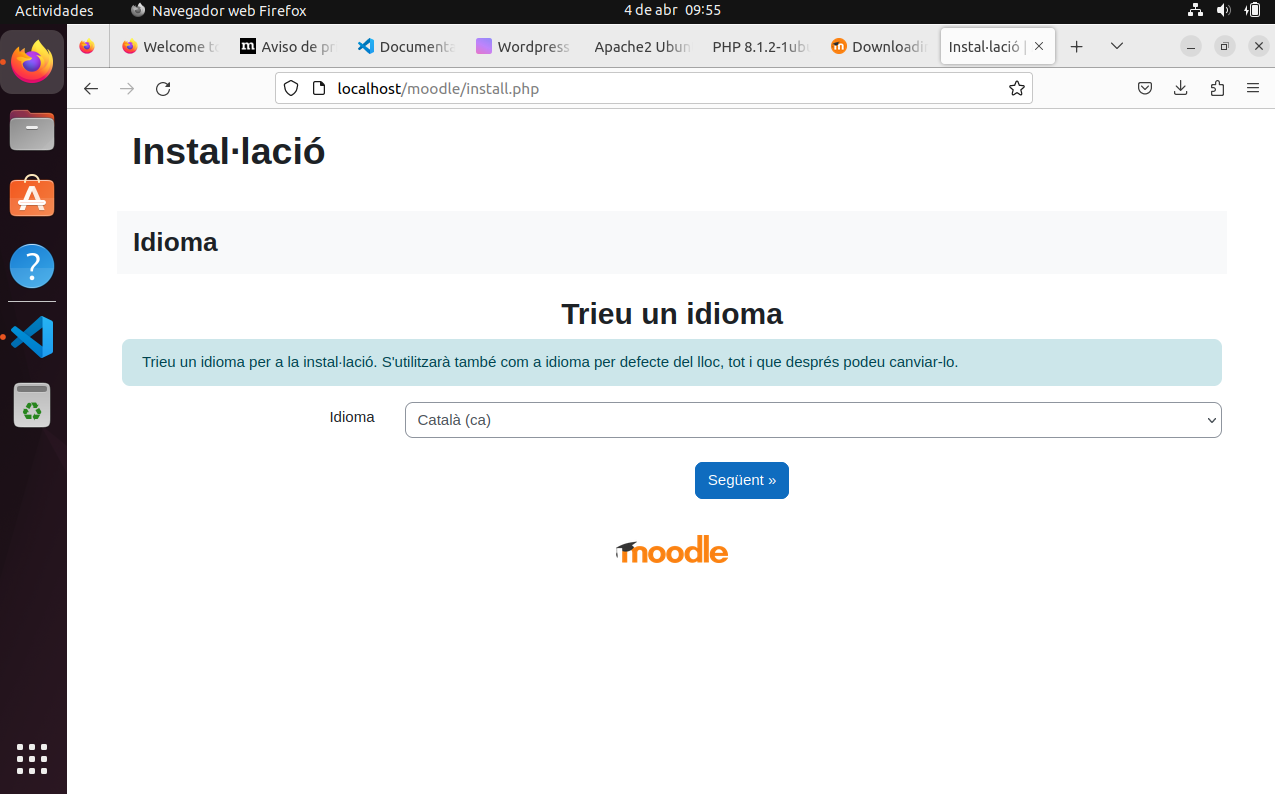
Un cop aquí li donem a seguent.
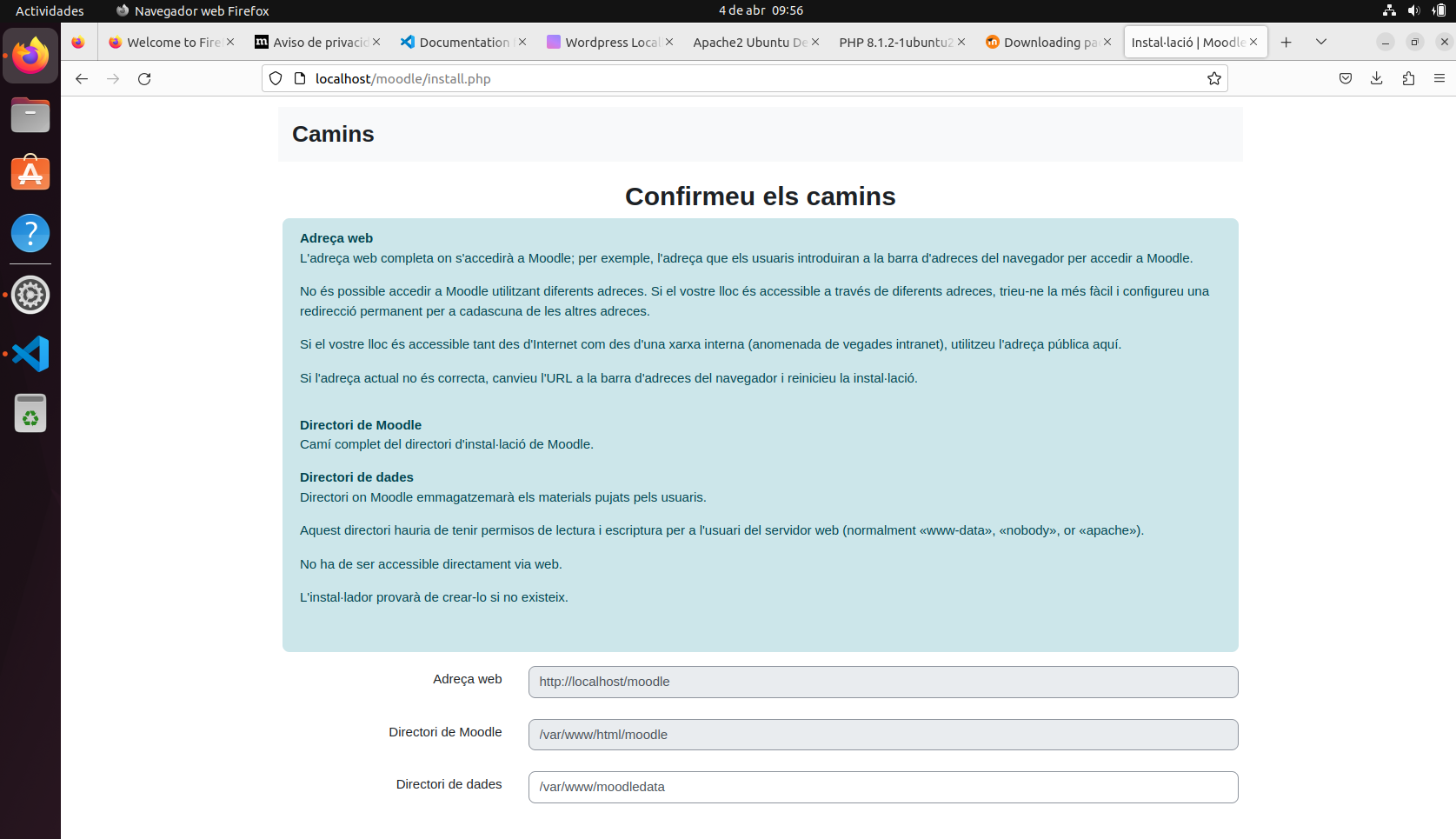
Ara necessitem donar-li permisos perque si no tindrem un error.
cd /etc/apache2/sites-availablesudo chown -R www-data:www-data /var/www/Ara li donem a seguent.
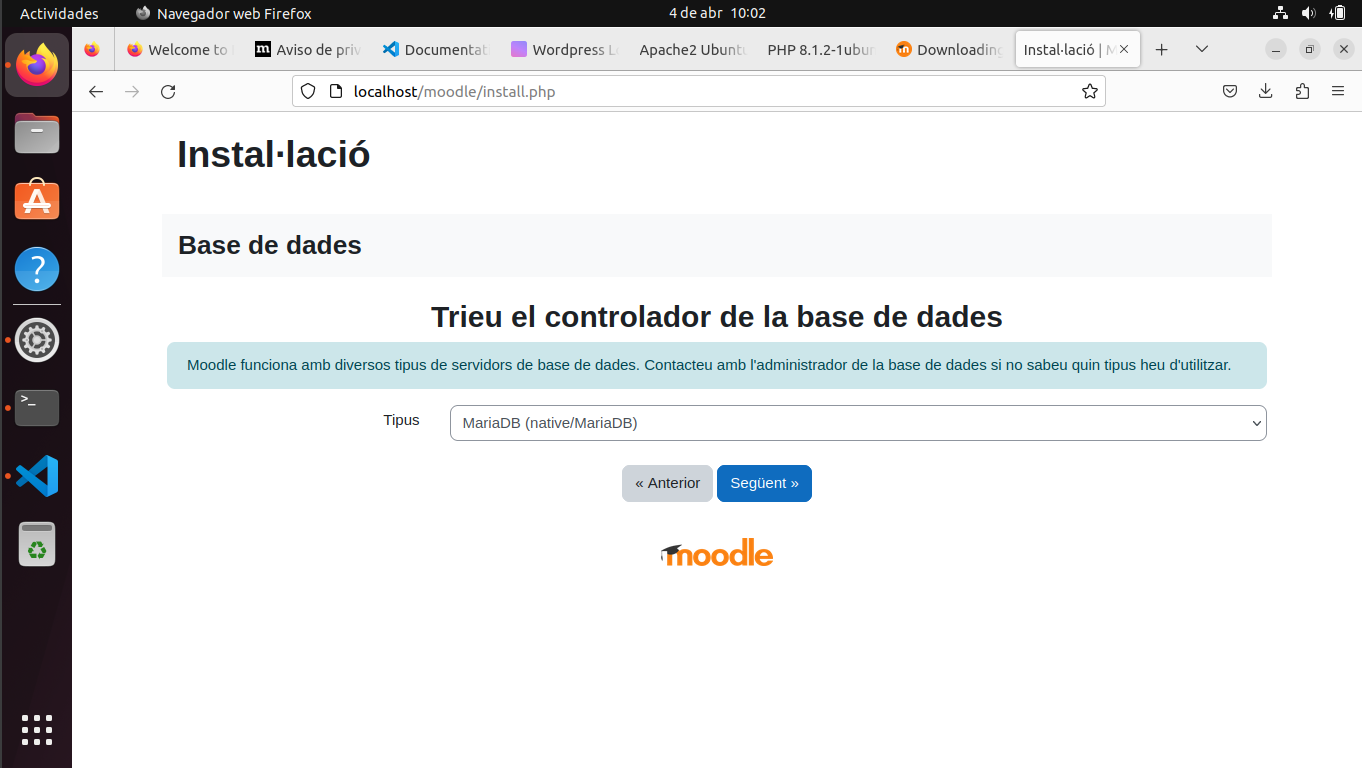
Aqui posem MariaDB i li donem a seguent.
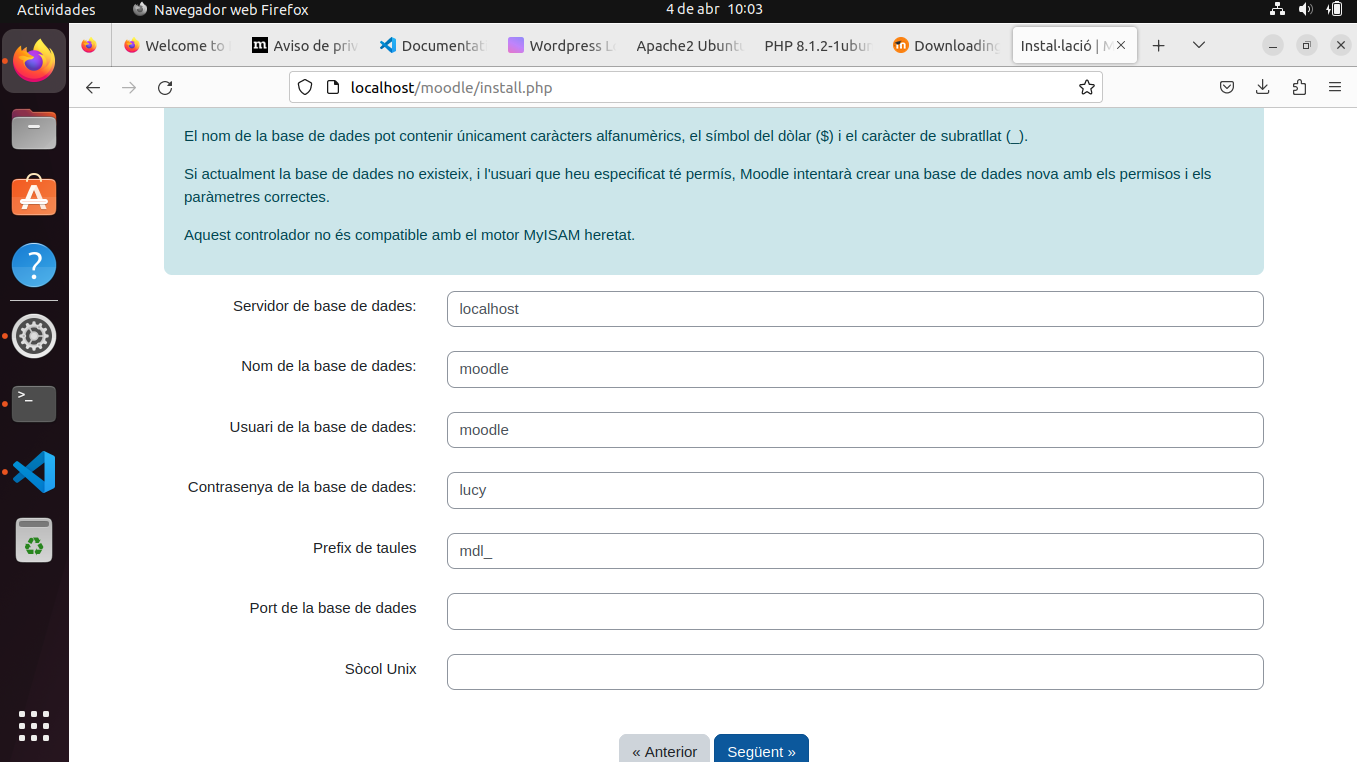
Ara posem el nom de la base de dades, l’usuari i la contrasenya que hem creat abans i li donem a seguent.
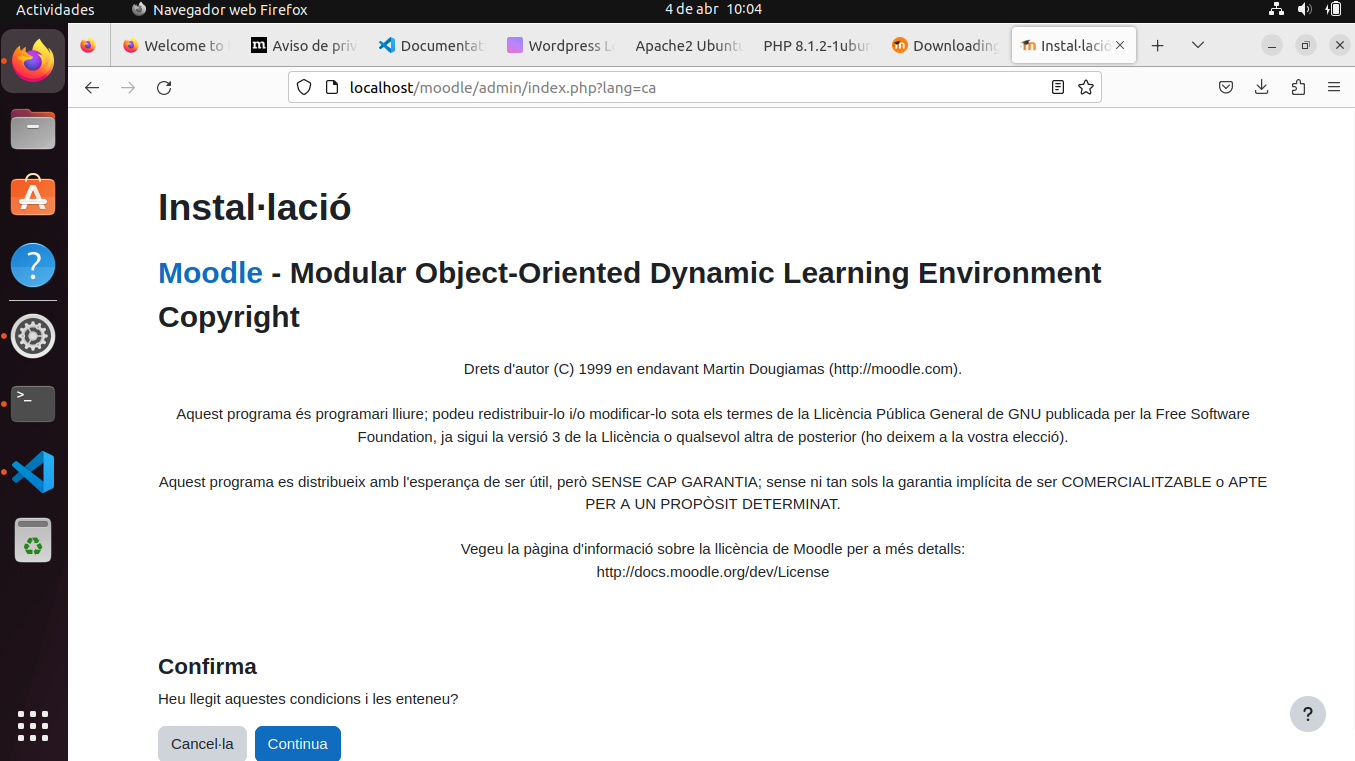
Aceptem.
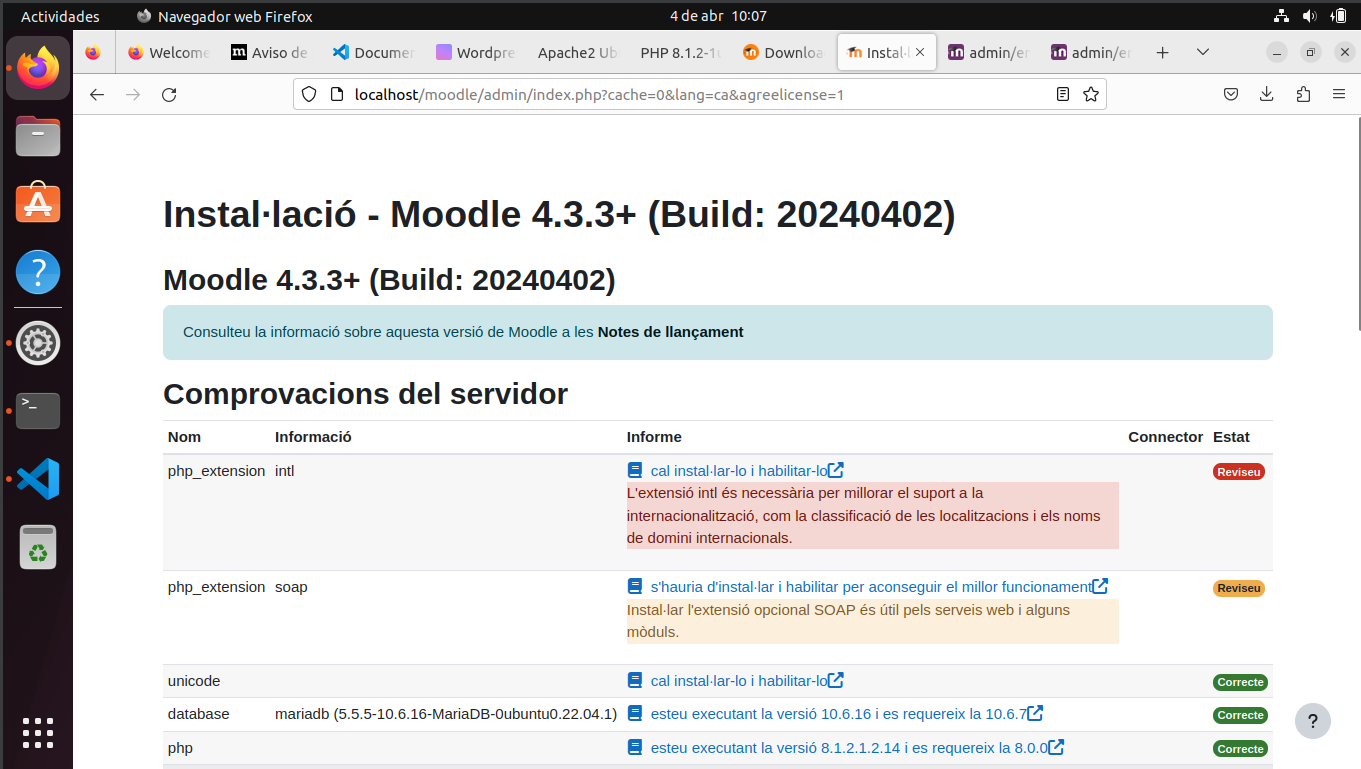
I ara tenim que solucionar uns errors, per fer això anem a la terminal i posem el següent comandament:
sudo apt install php-intlsudo apt install php-soapAra editem el fitxer de configuració de PHP amb el següent comandament:
nano /etc/php/8.1/apache2/php.iniI modifiquem la linea 426 perque quedi així:
max_input_vars = 5000Ara fem Ctrl + O i Ctrl + X per guardar els canvis.
I per ultim reiniciem el servidor amb el següent comandament:
systemctl restart apache2I ja podem continuar amb la configuració.
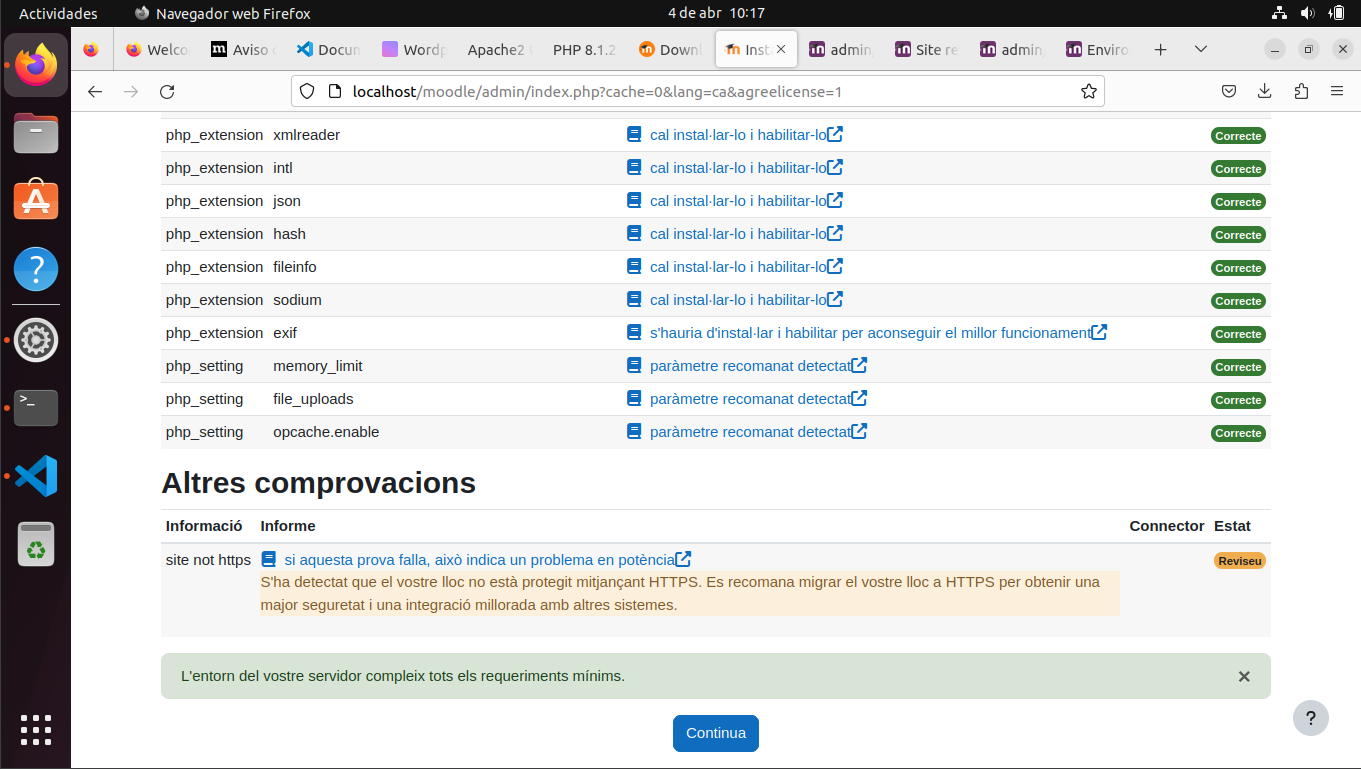
Ens tindrà que sortir igual que a la imatge. Li donem a continua.
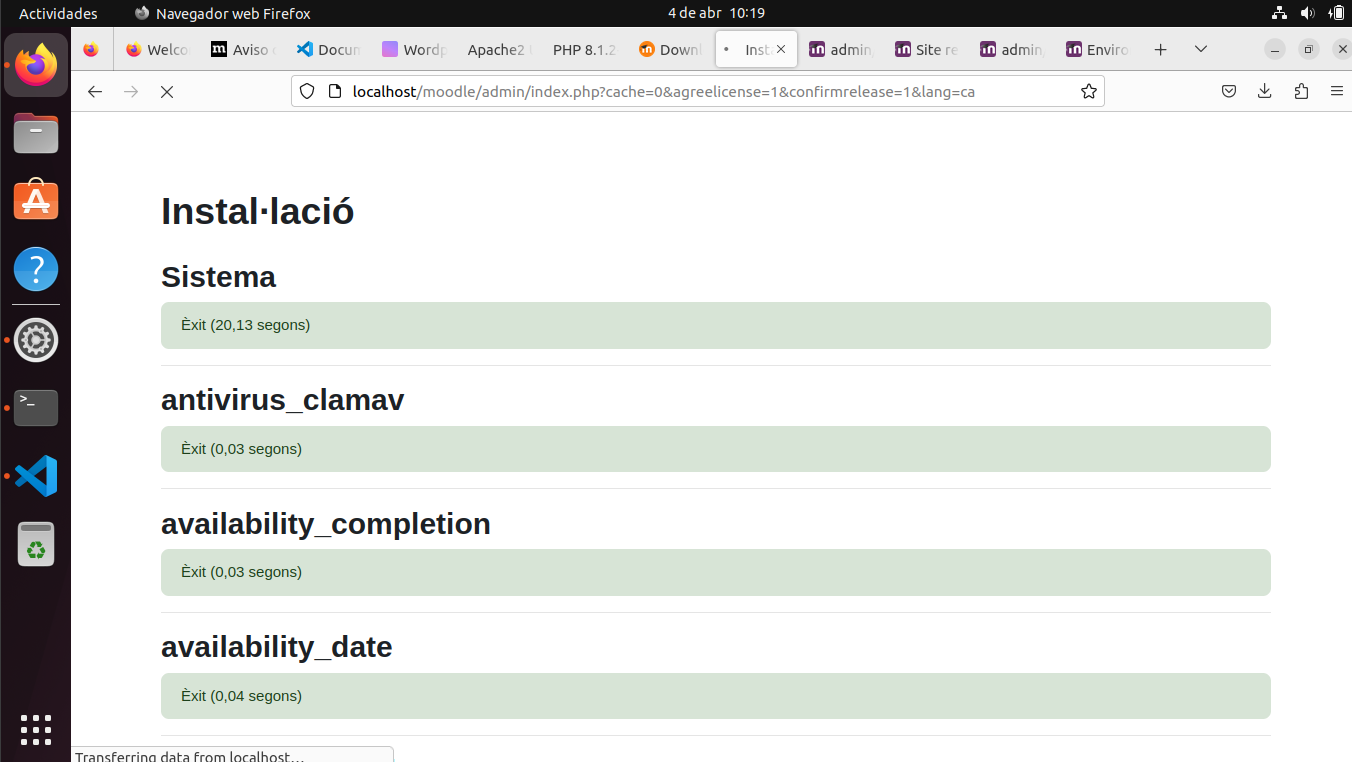
Esperem a que s’instal·li.
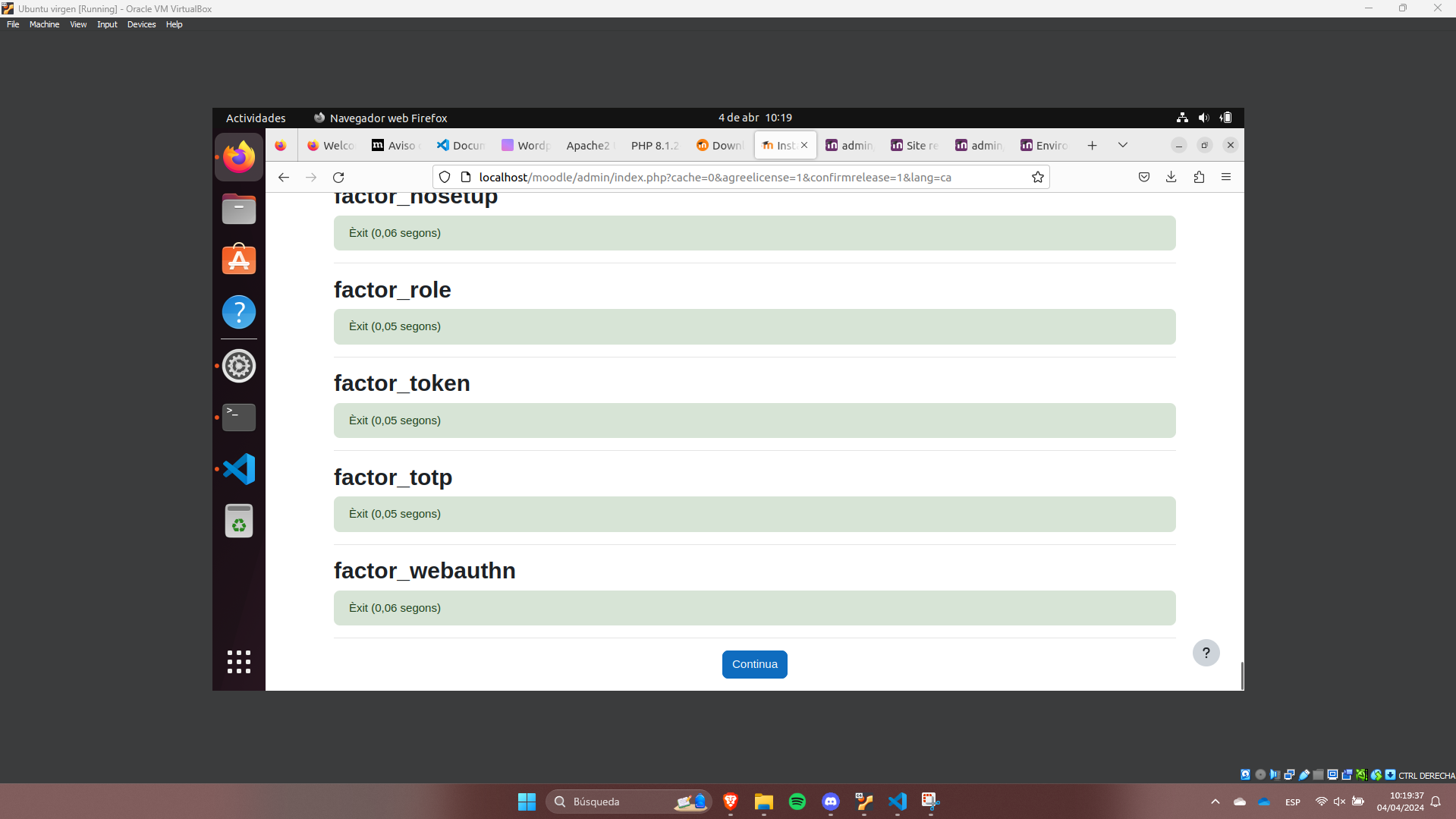
Un cop acabat li donem a continua.
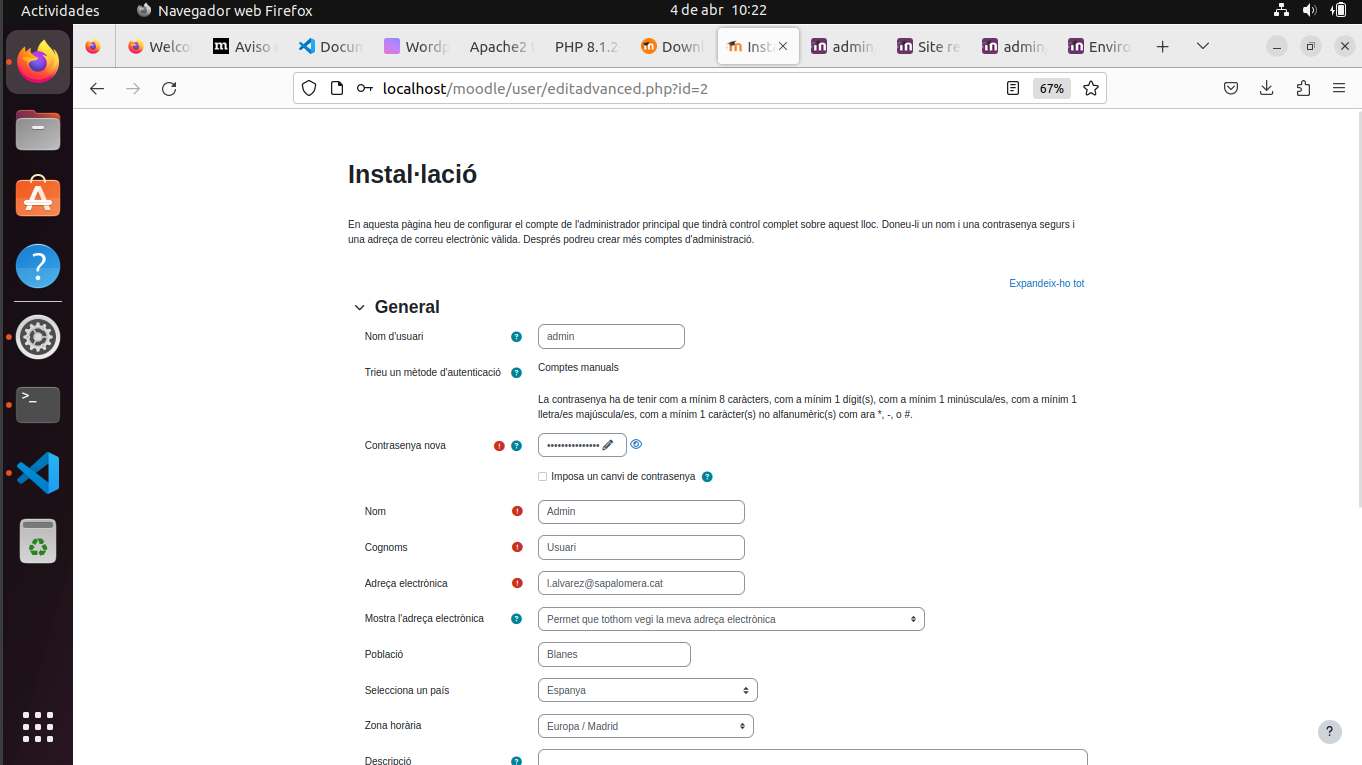
Omplim les dades i li donem a actualitzar.
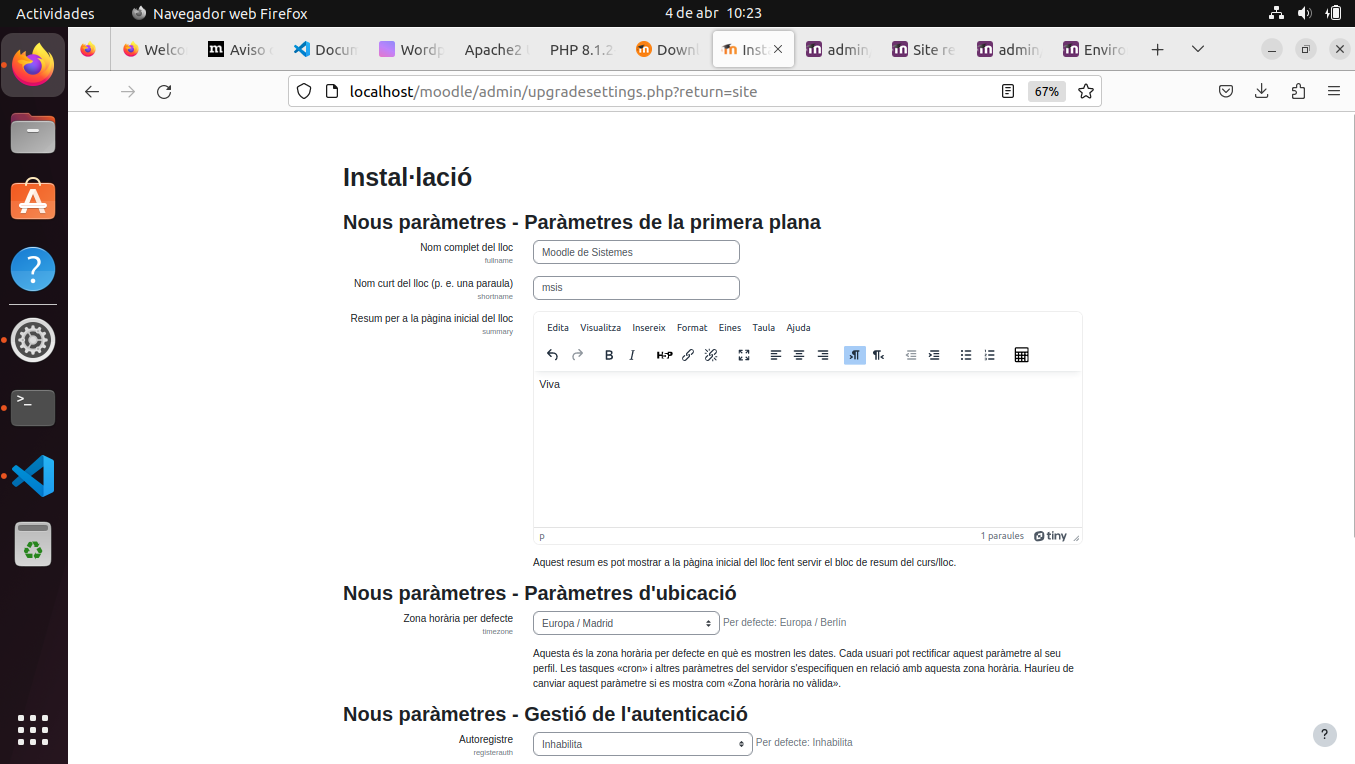
Omplim les dades i li donem a desa els canvis.
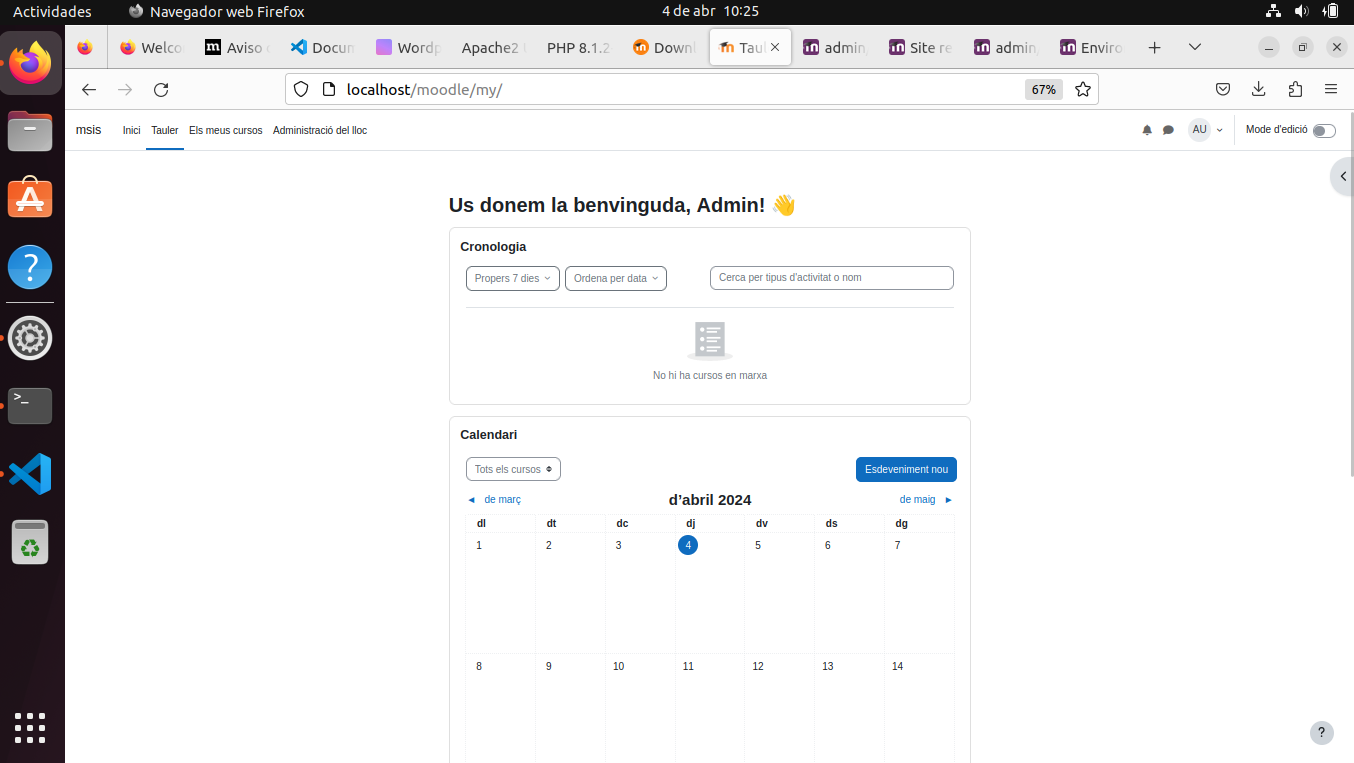
I ja tenim moodle instal·lat i configurat.
Apartat 2: Configuració bàsica
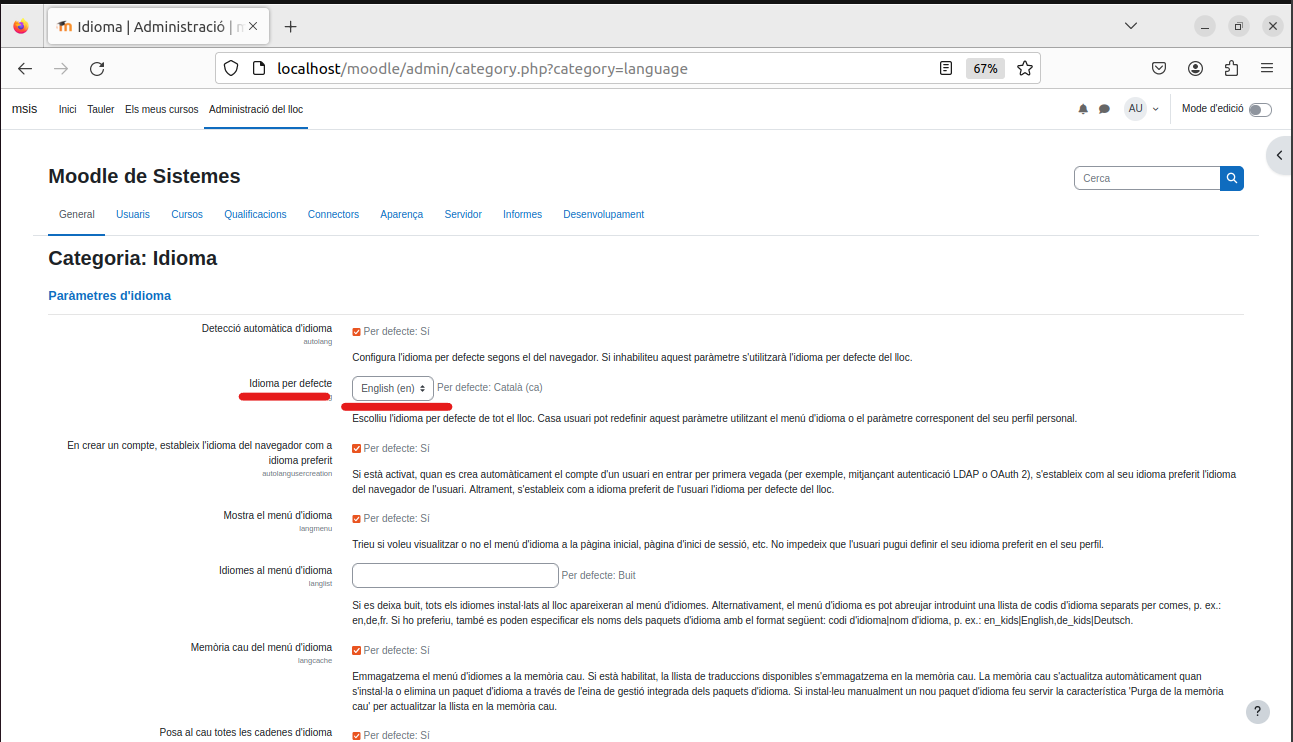
Canviar el idioma per defecte:
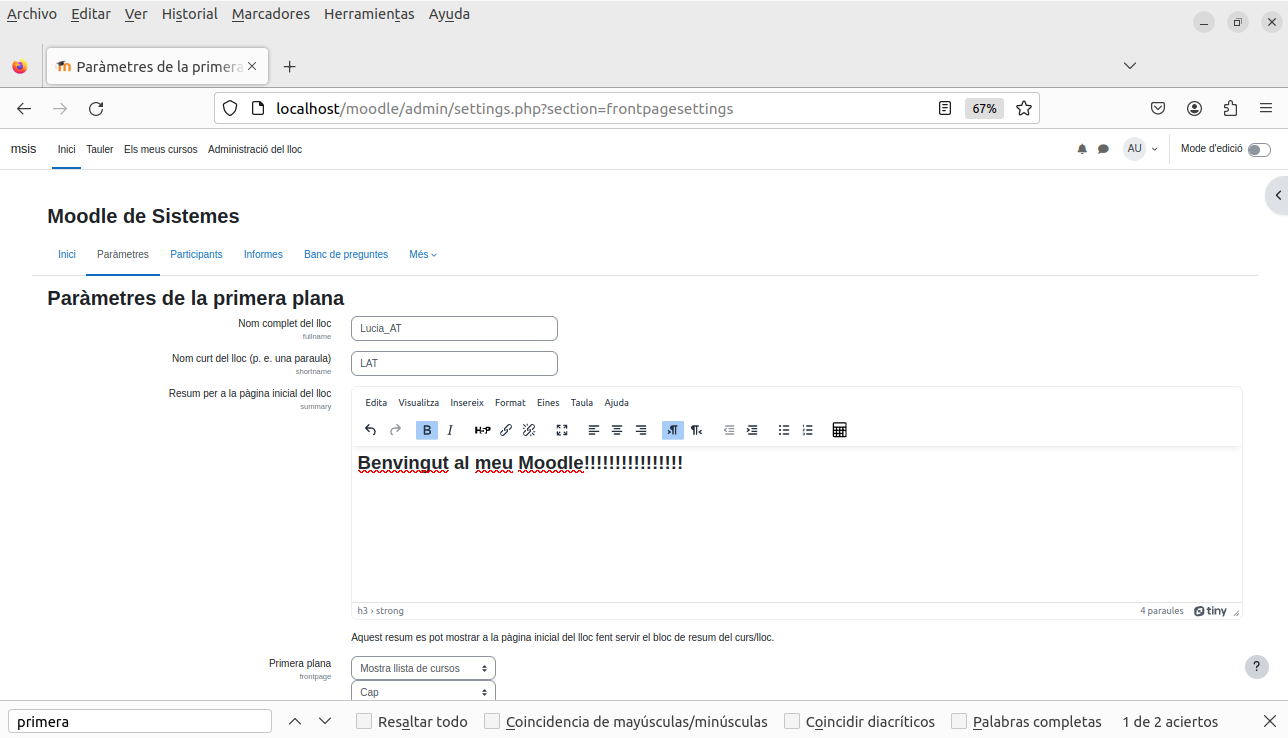
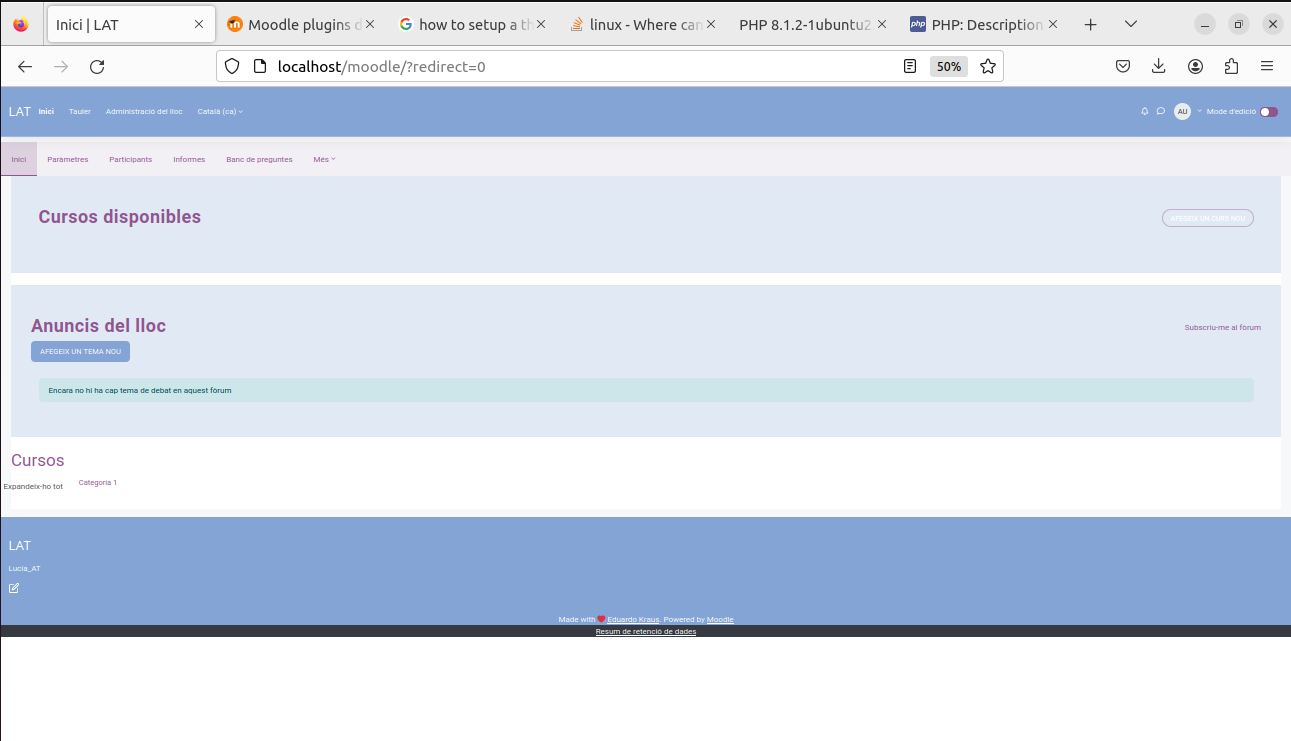
Configura la pàgina principal dins de Administració del lloc > Primera plana > Paràmetres de la primera plana. Modifica el nom del site, llarg i curt, i la descripció. Fes que el nom del portal sigui el_teu_nom_inicials i el curt inicials.
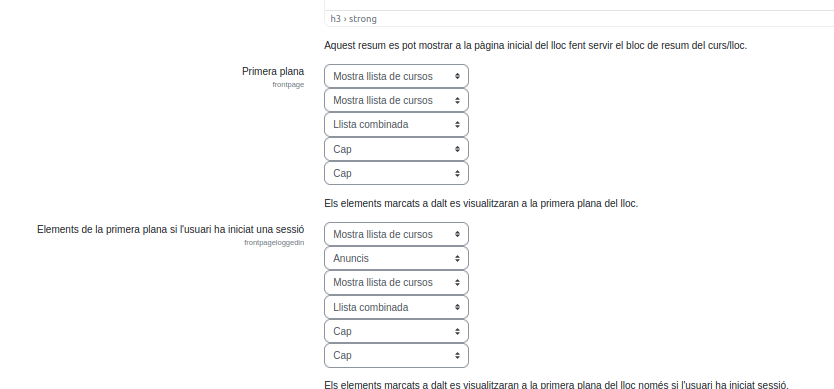
Afegeix elements:
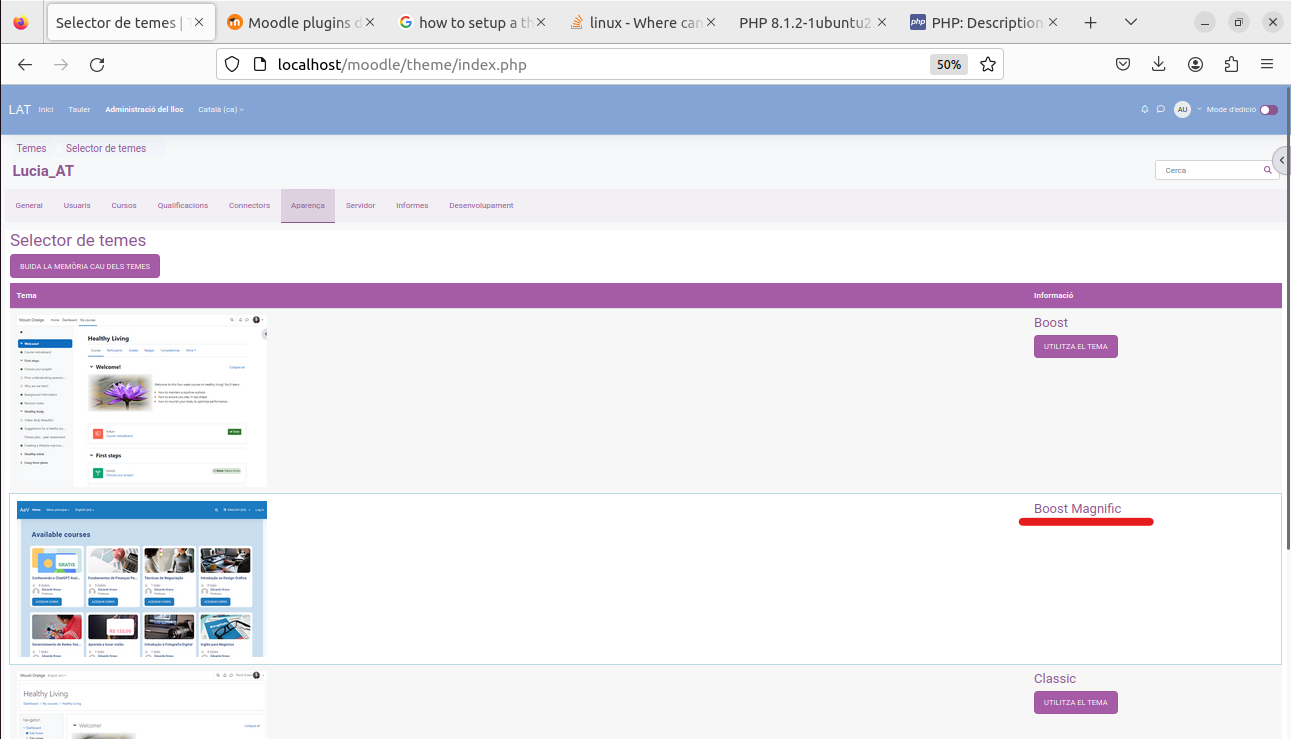
Canvia el tema per defecte del site:
Modifica el teu lloc Moodle perquè s’assembli el màxim possible a la configuració de blocs i mòduls que té el Moodle del centre.
Apartat 3: Usuaris
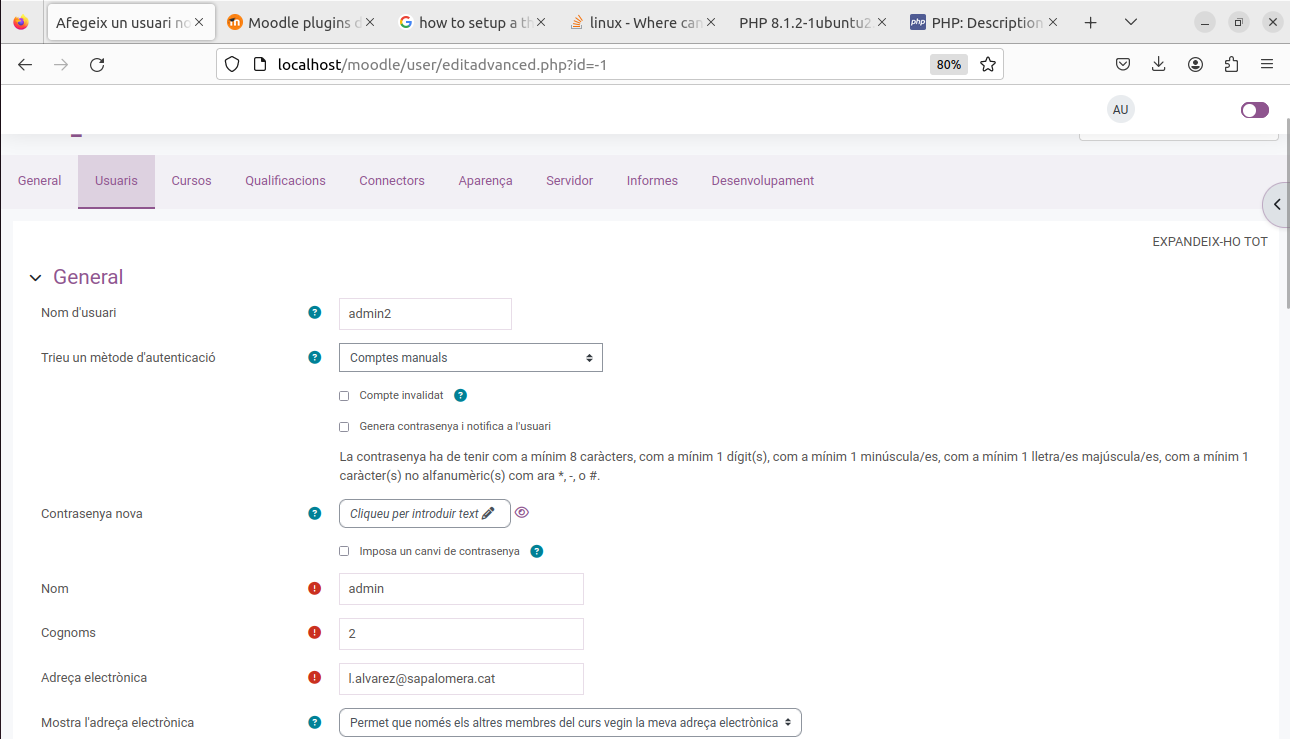
Crea usuaris i assigna rols
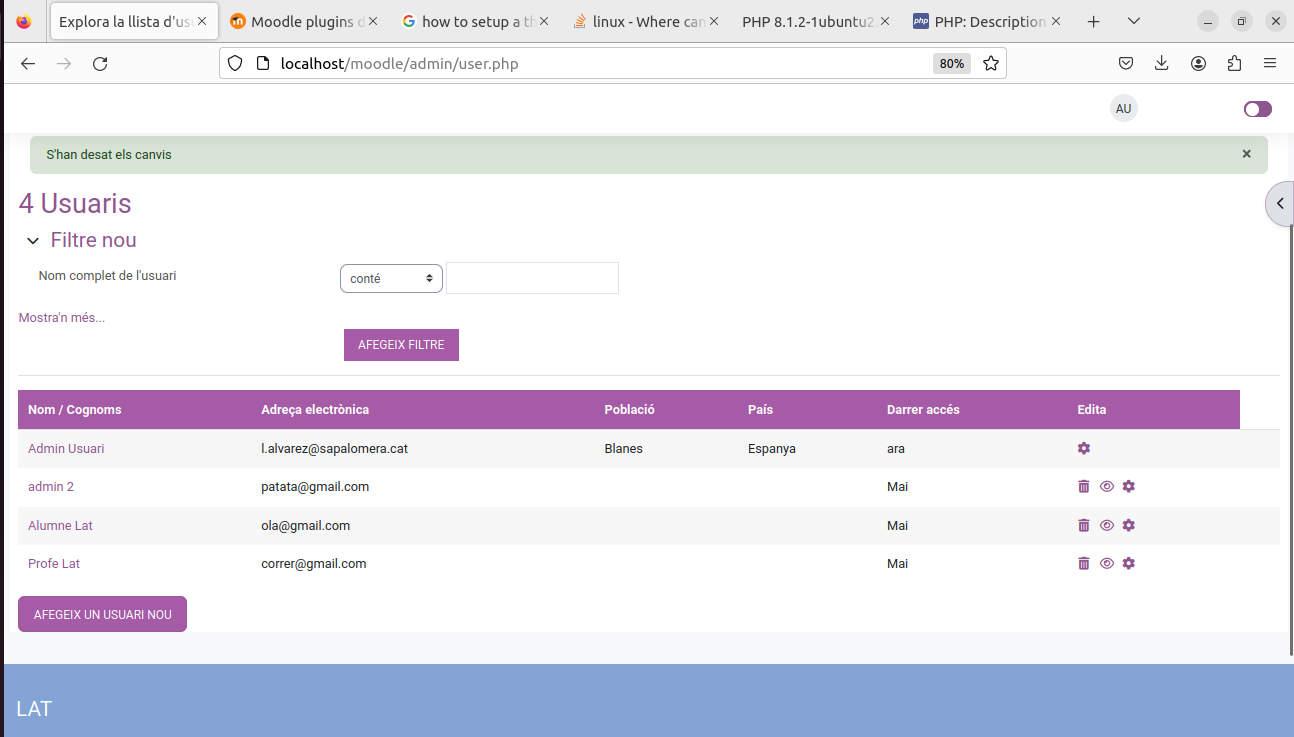
Resultat final amb els tres usuaris creats:
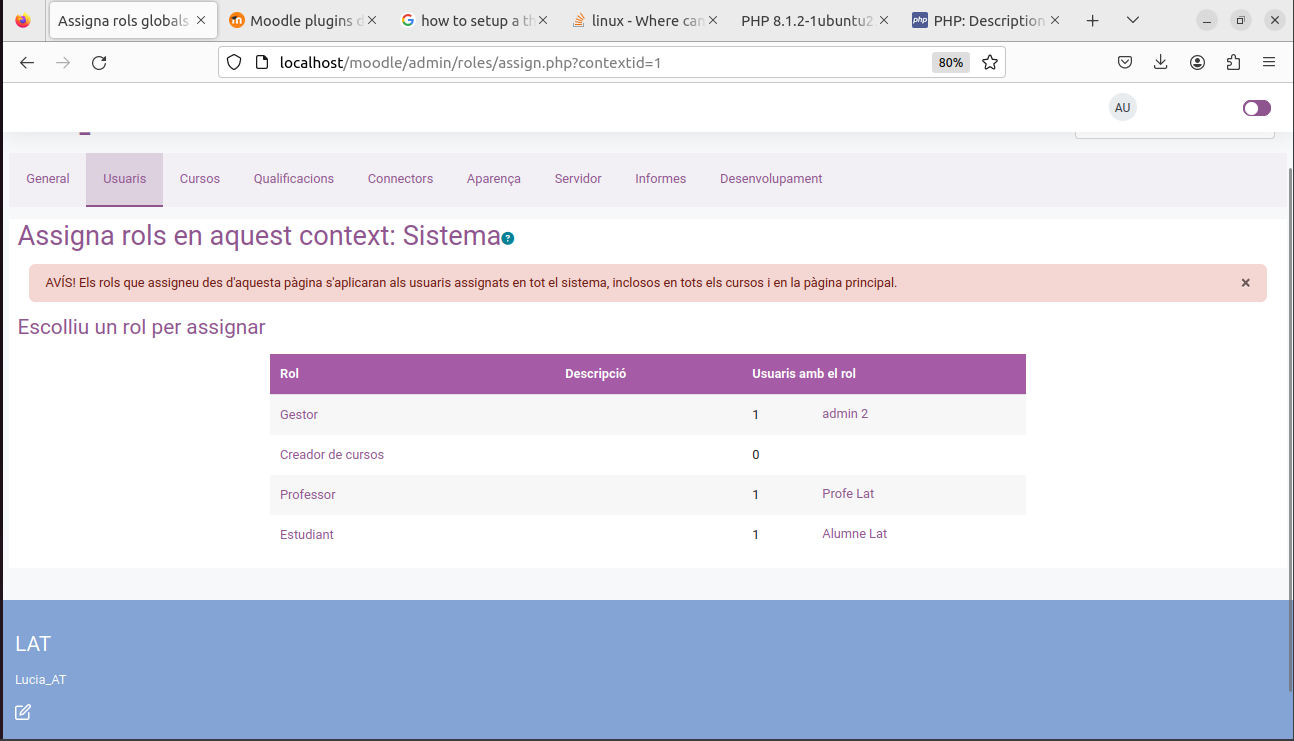
Assigna’ls els rols de gestor, professor i alumne/estudiant.
Pujar una quantitat massiva d’estudiants:
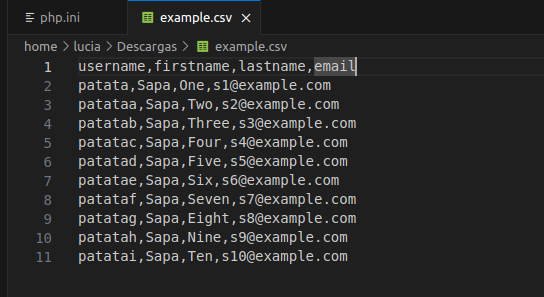
Primer tenim que fer un arxiu .csv amb les dades dels alumnes, per exemple:
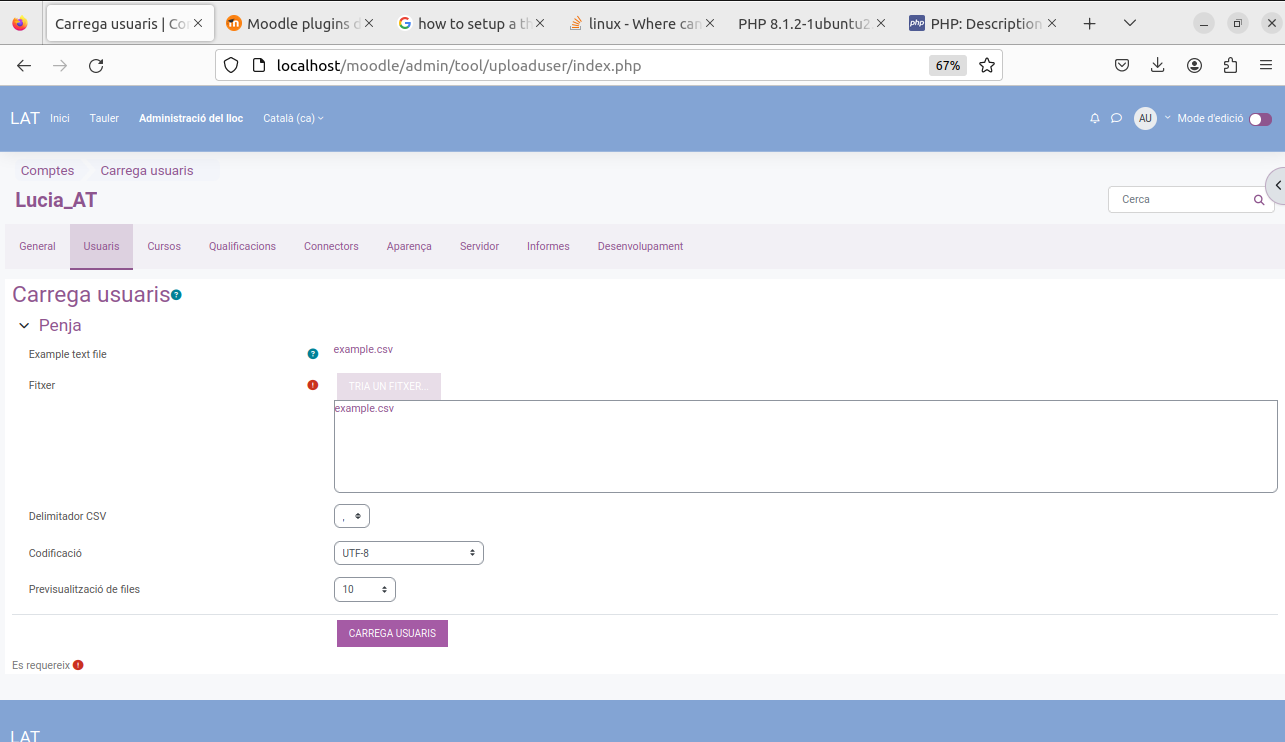
Després pujem el arxiu
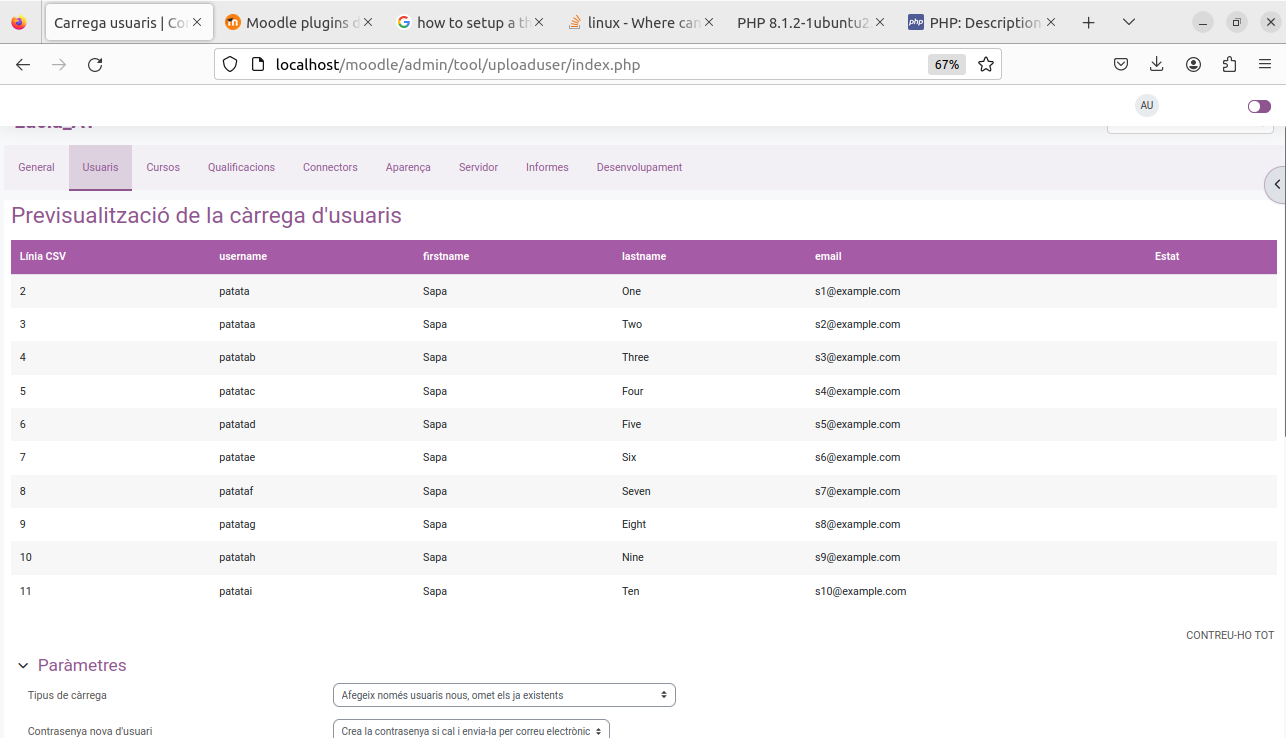
I com podem veure s’han carregat tots els alumnes.
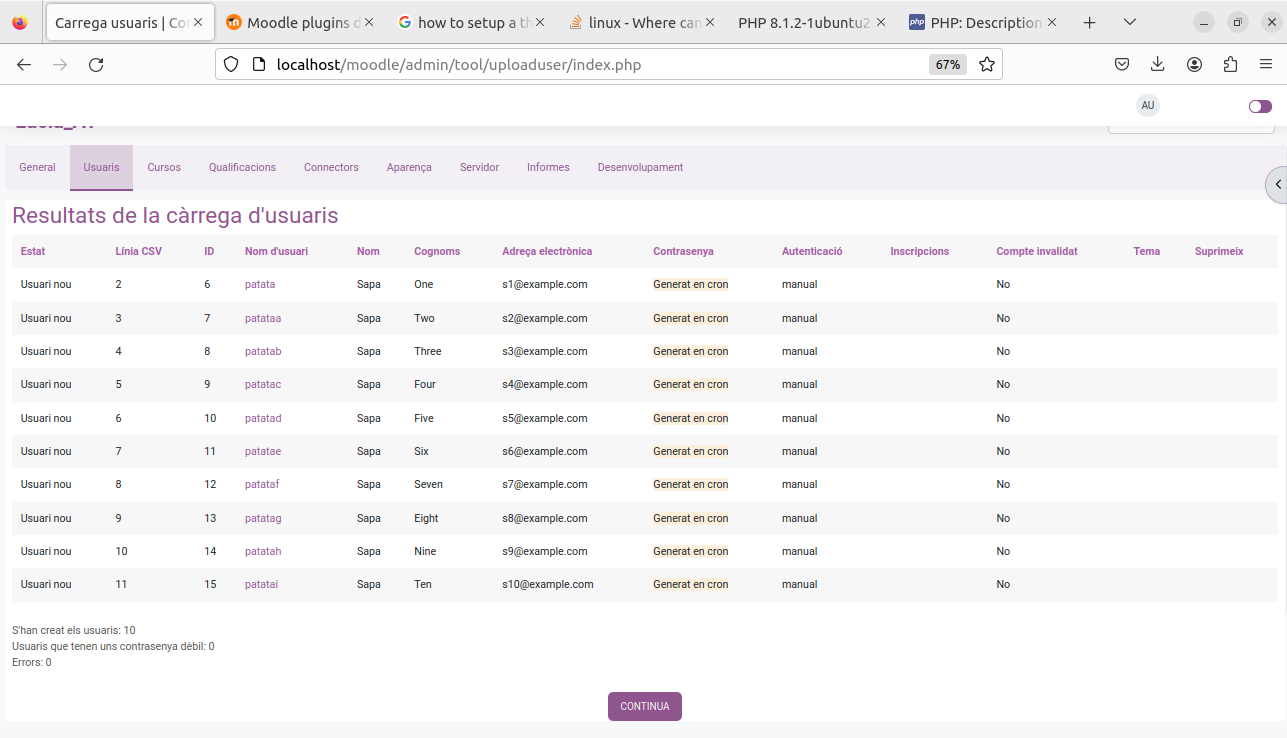
Li donem a continuar i ja tindriem els alumnes creats.
Apartat 4: Cursos
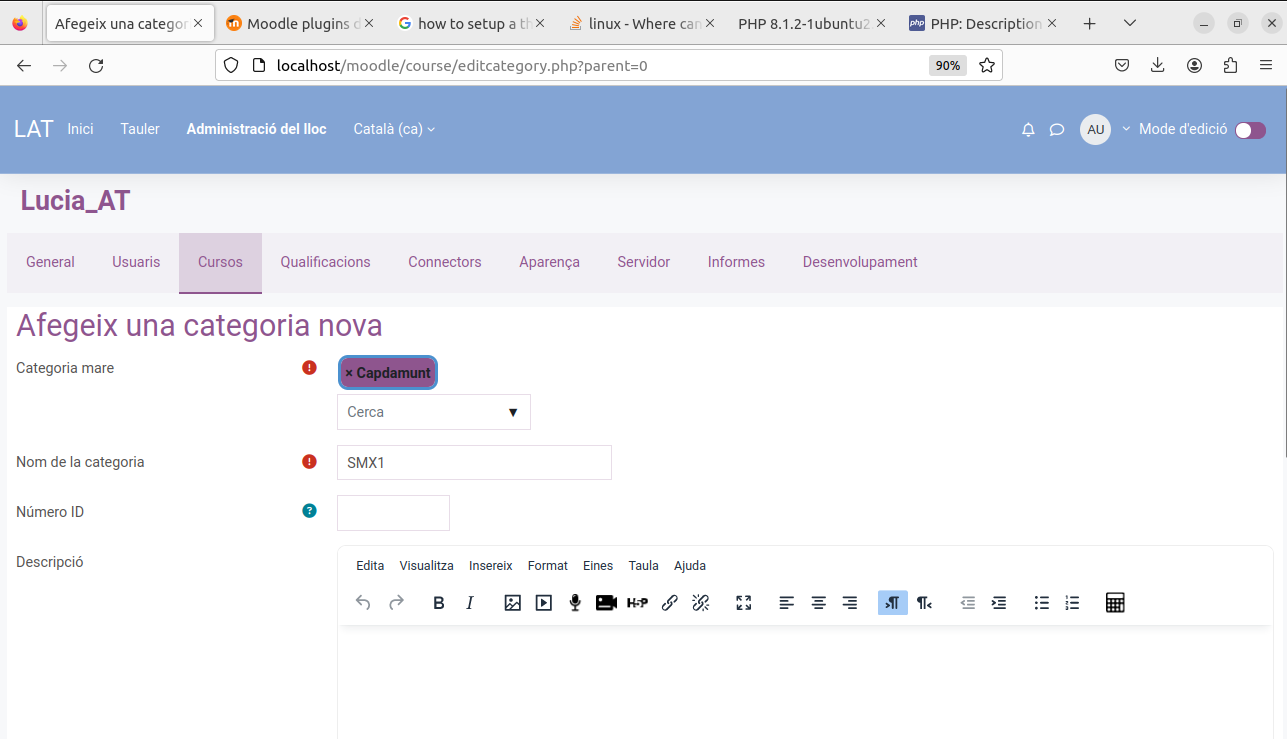
Crea un categoria SMX1
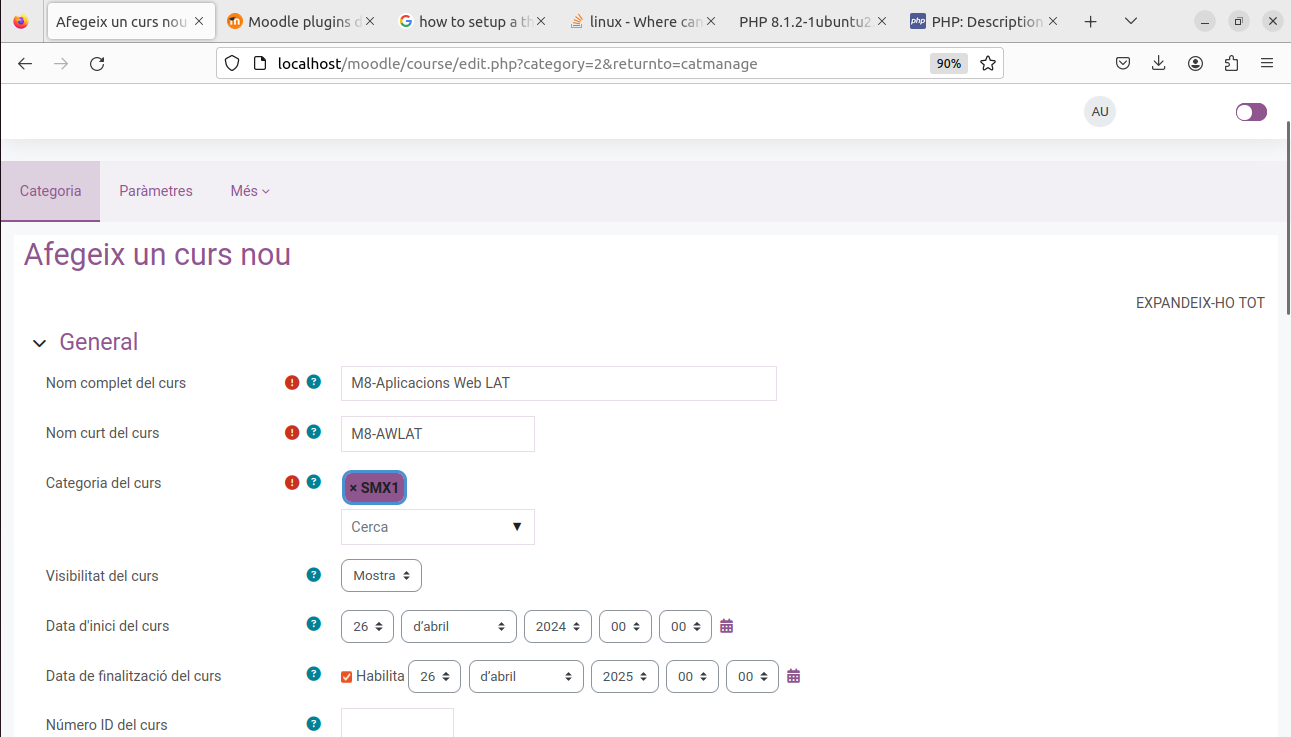
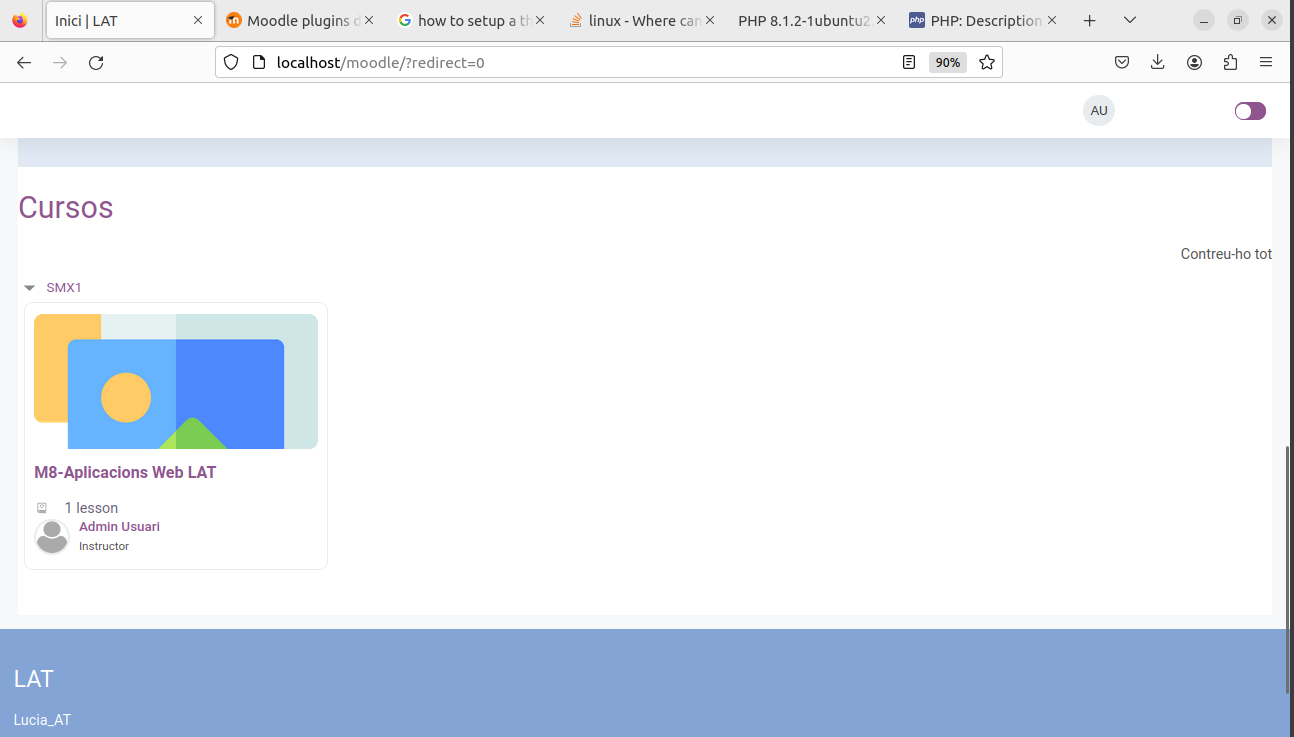
Un curs a dins que es digui M8-Aplicacions Web INICIALS.
Apartat 5: Rol de professor
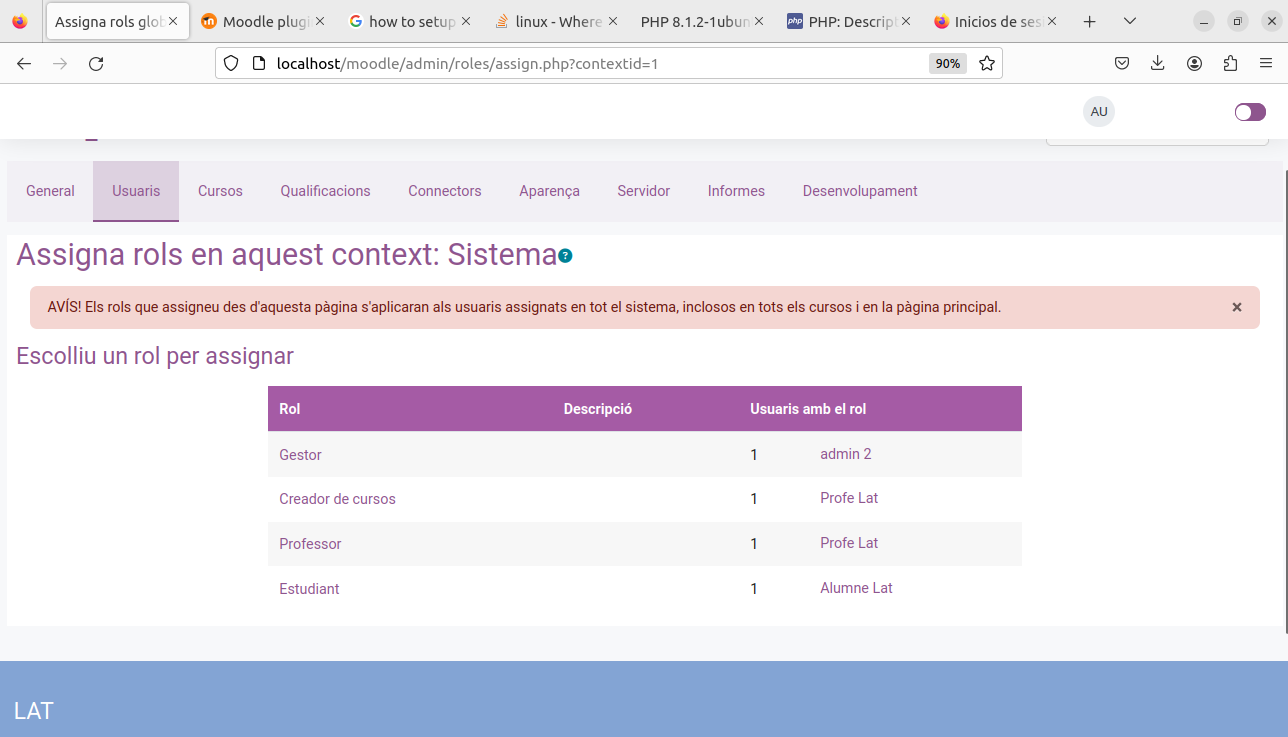
Asigna el rol de Gestor de cursos al professor_inicials:
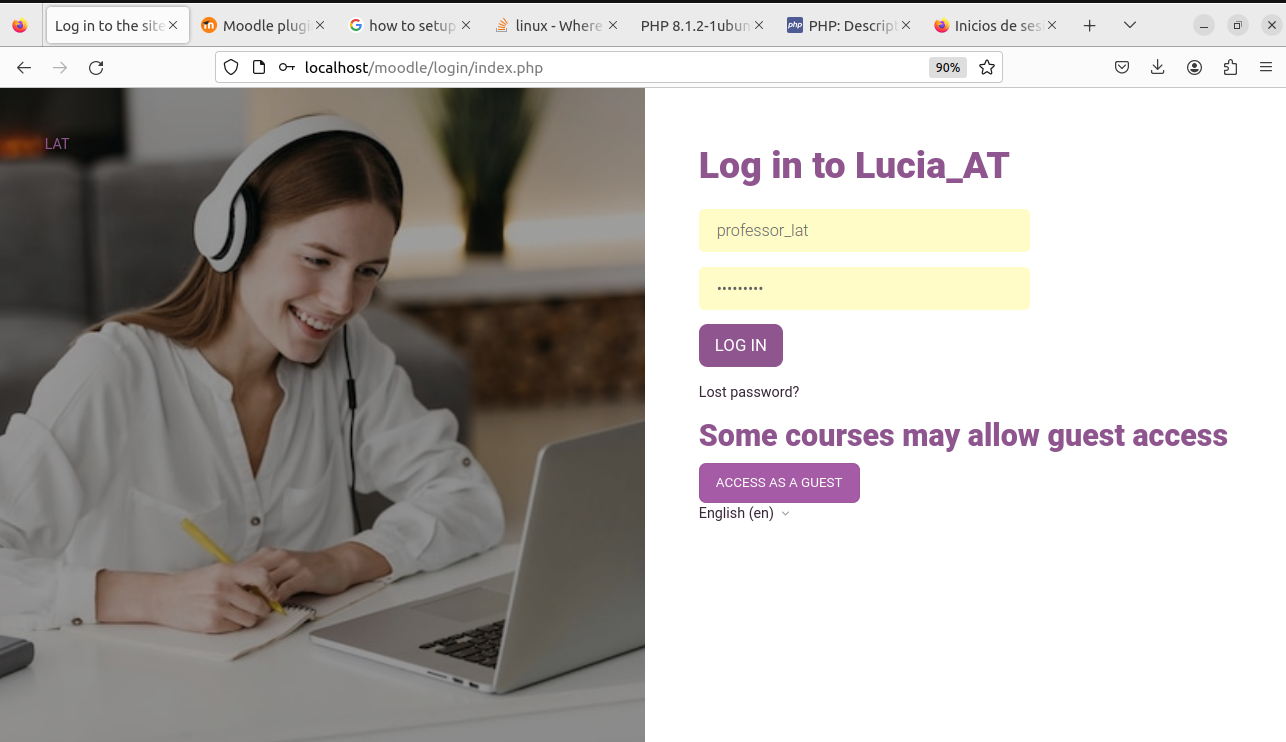
Inicia sessió amb el professor_inicials
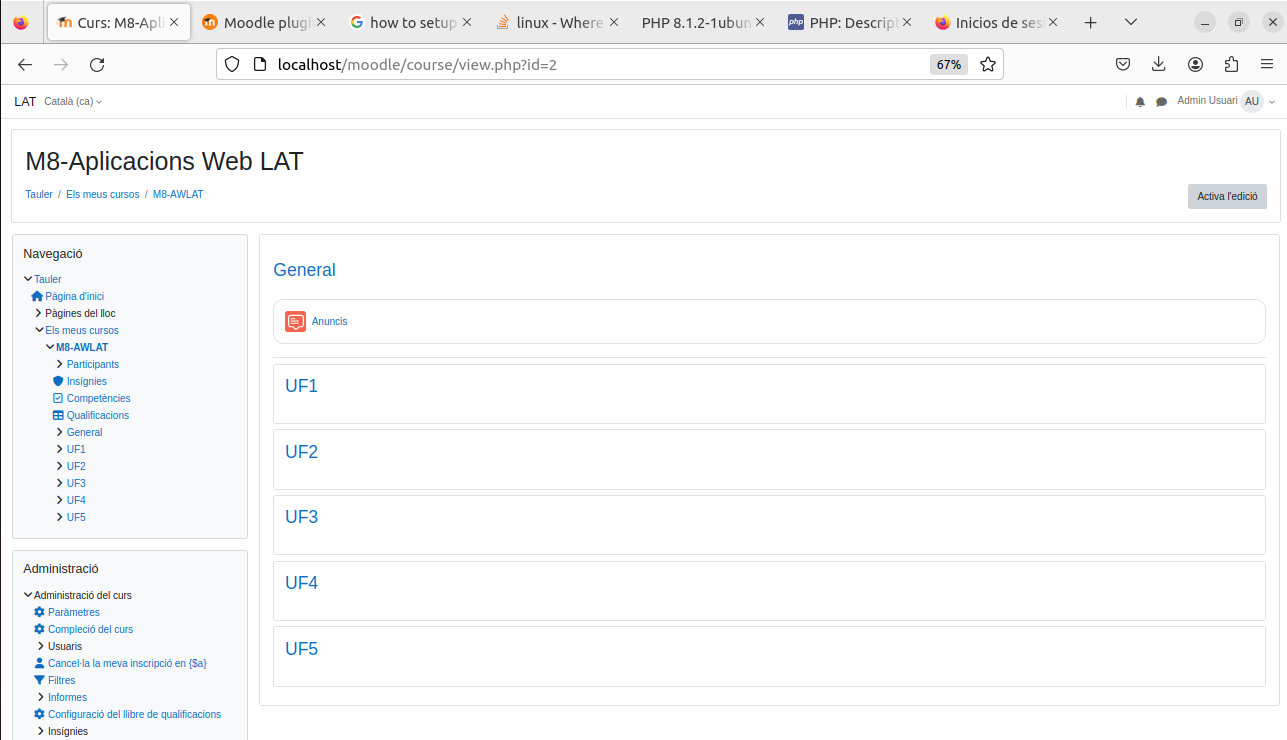
Modifica el curs Aplicacions Web de tal manera que tingui 5 temes, un per cada UF que té el mòdul.
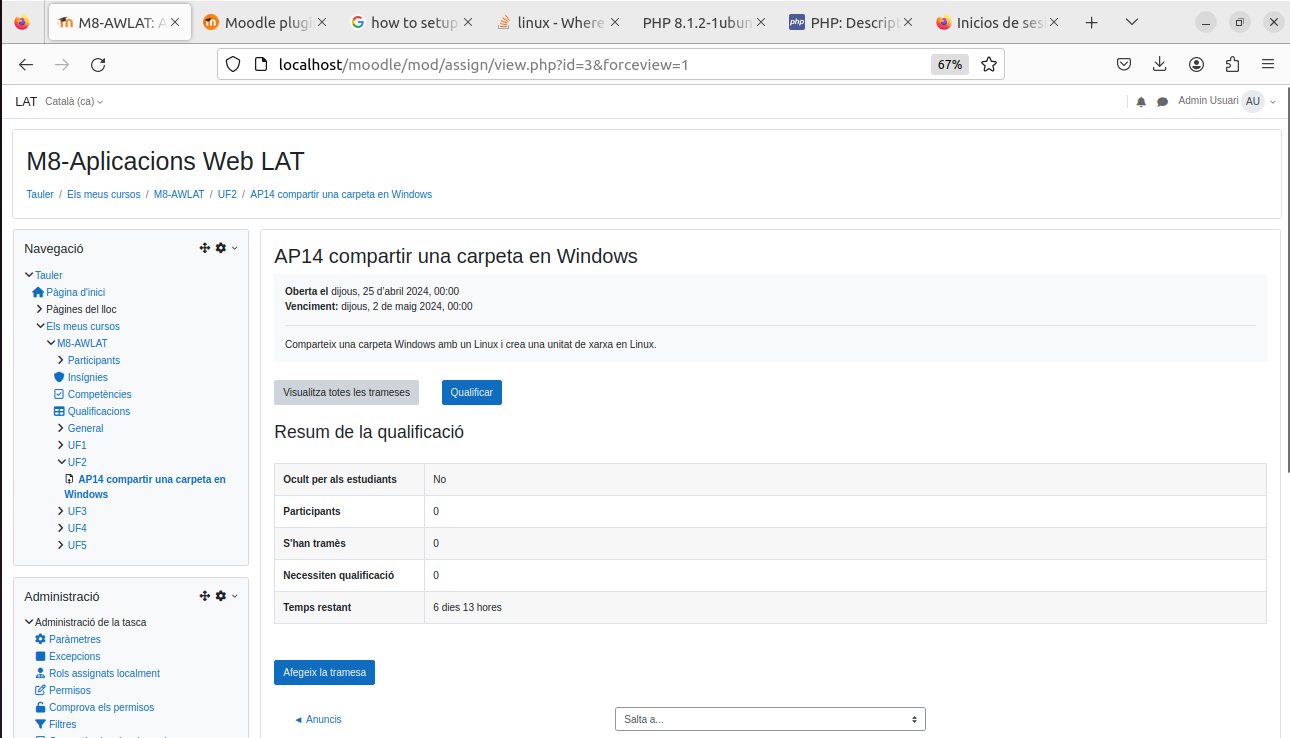
Posa activitats:
Apartat 6: Qualificació
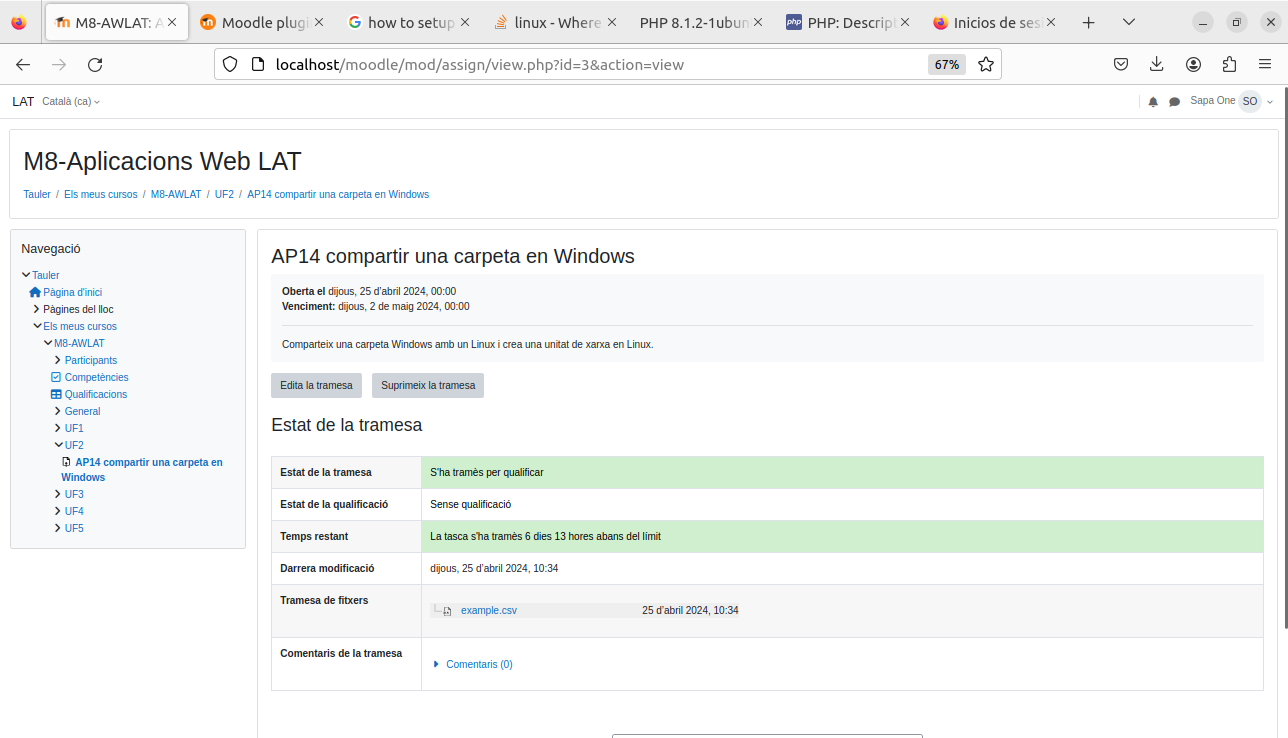
Entra amb dues contes de alumes i fes que facin les activitats.
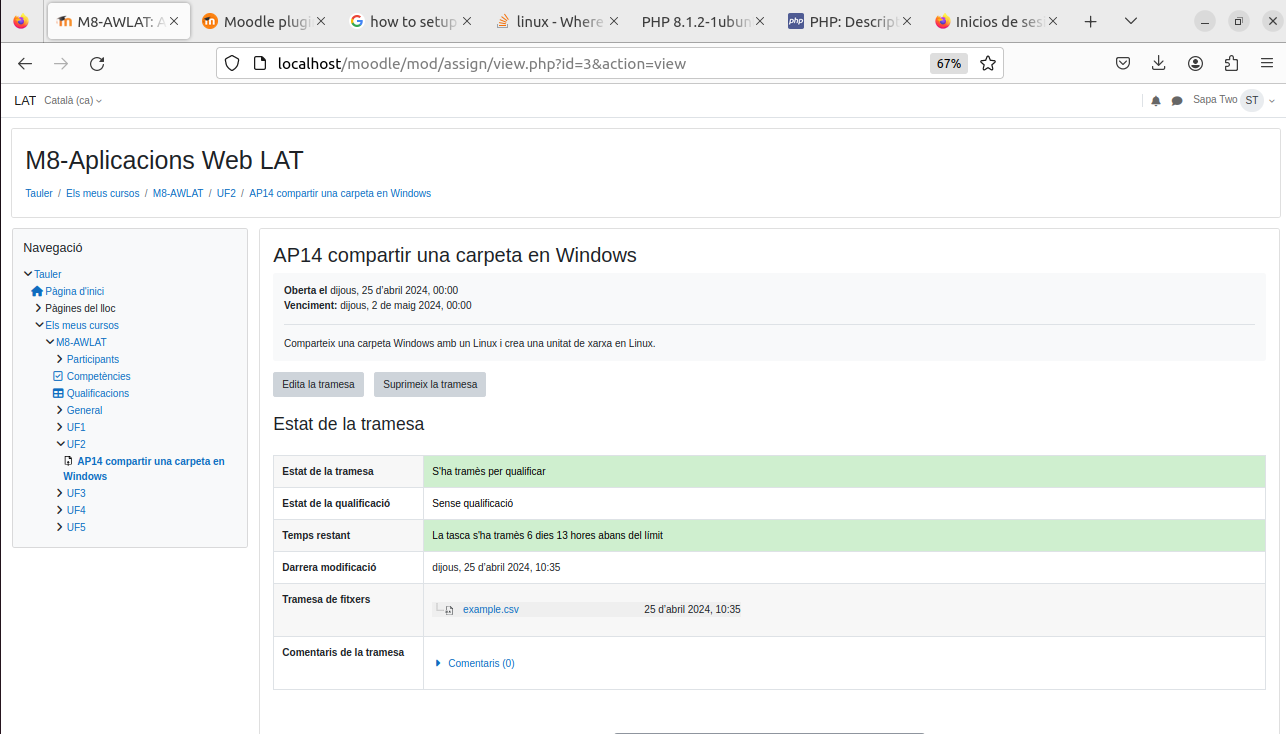
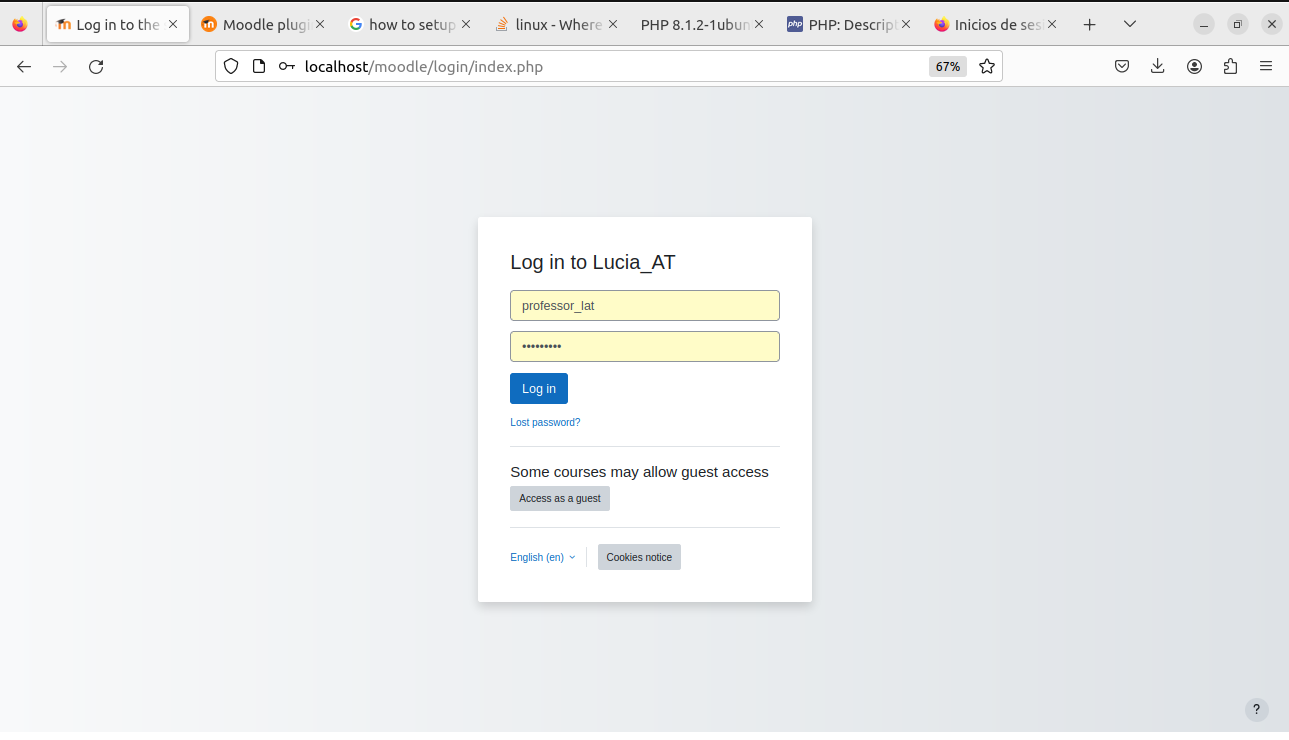
Ara inicia sessió amb el professor_inicials
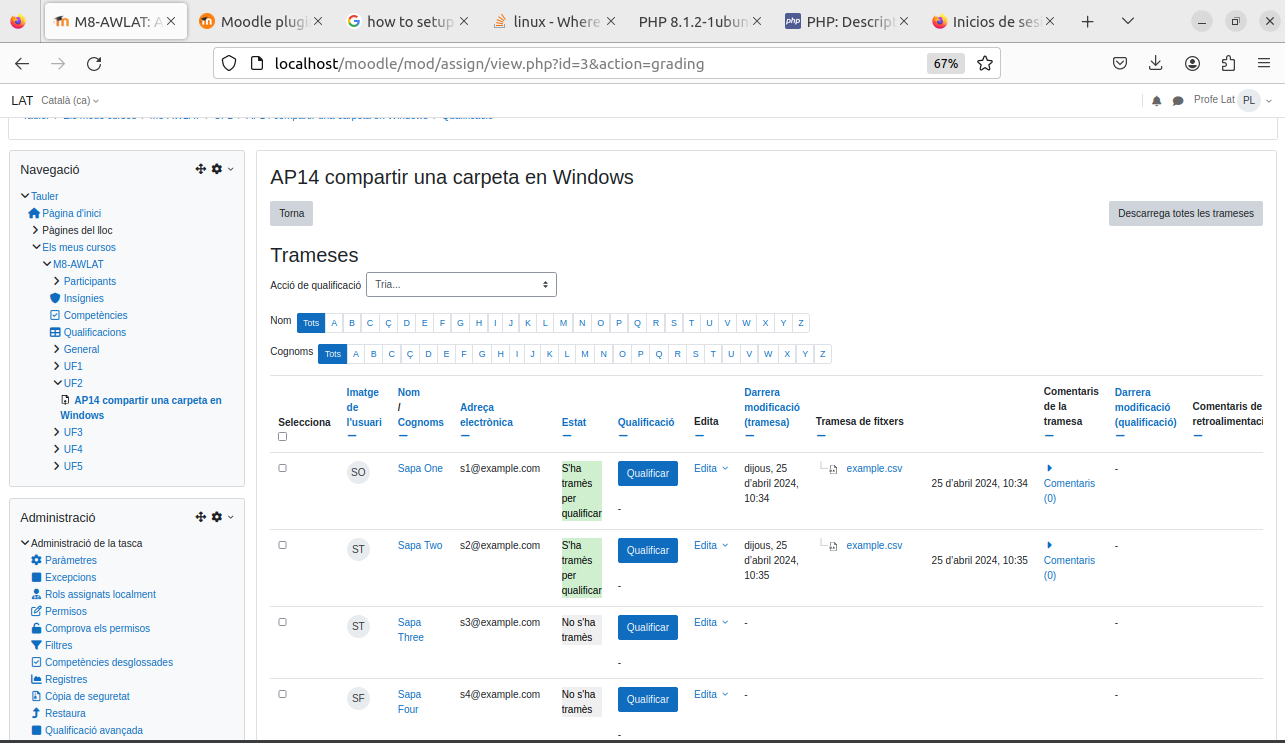
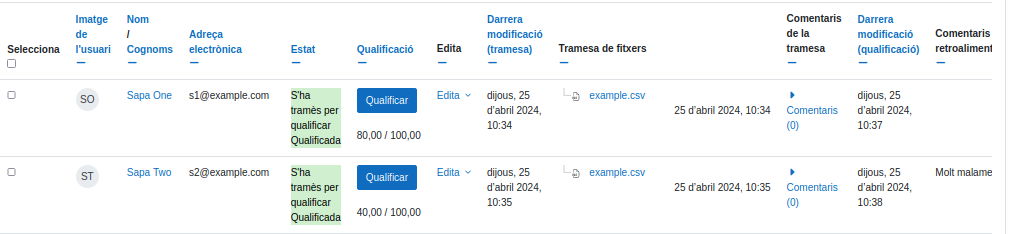
Mira les trameses
Qualifica les activitats
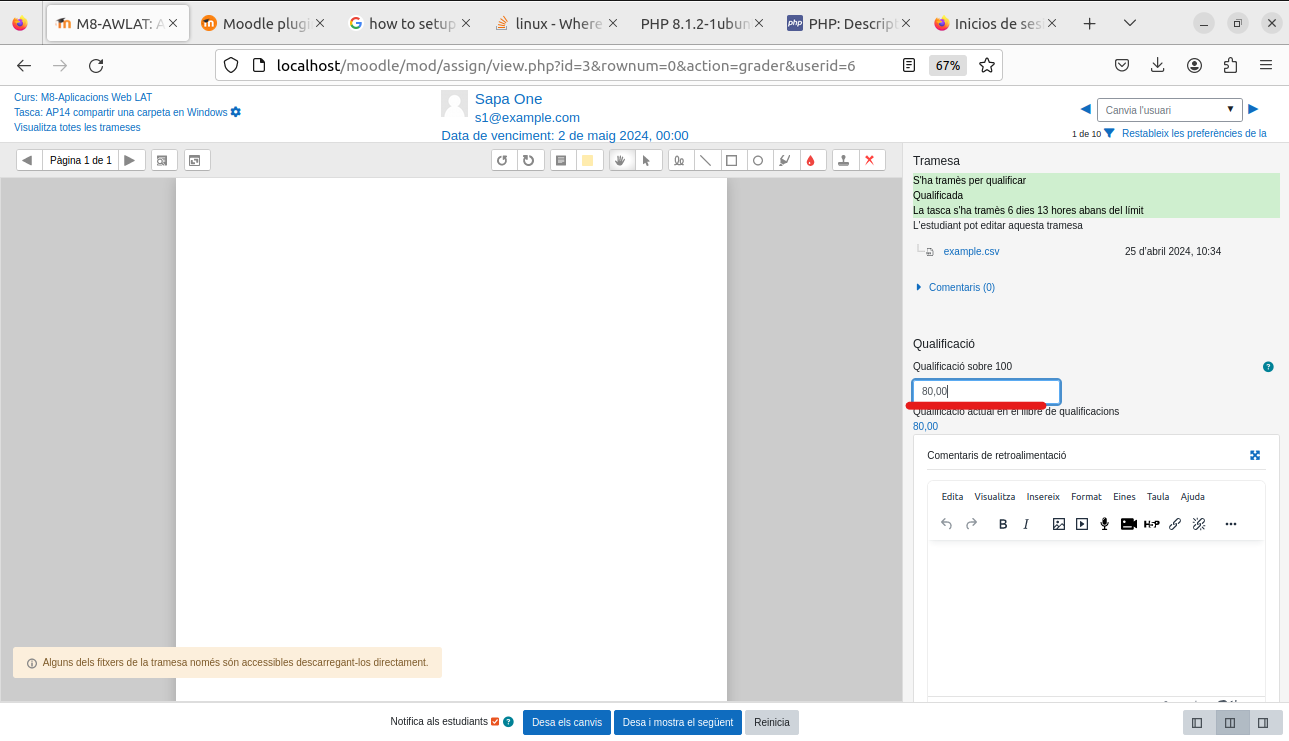
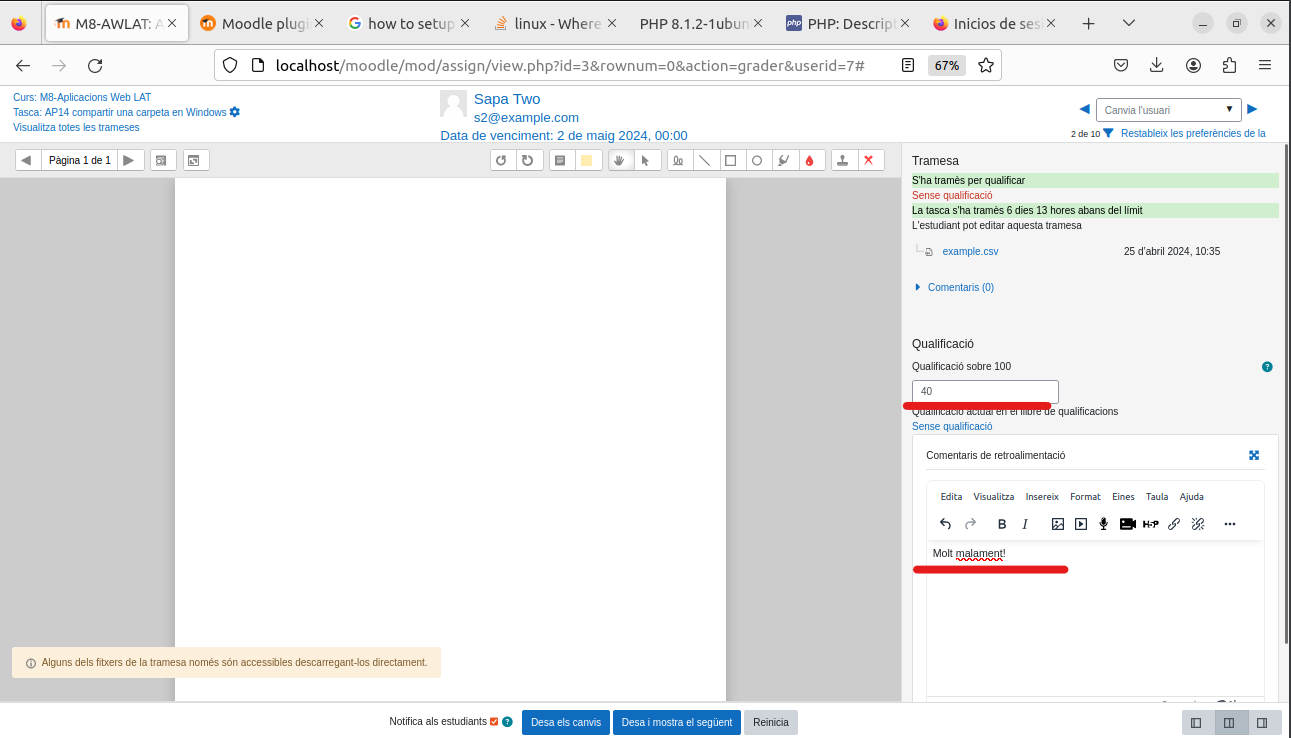
I aixi ja la qualificació està feta.
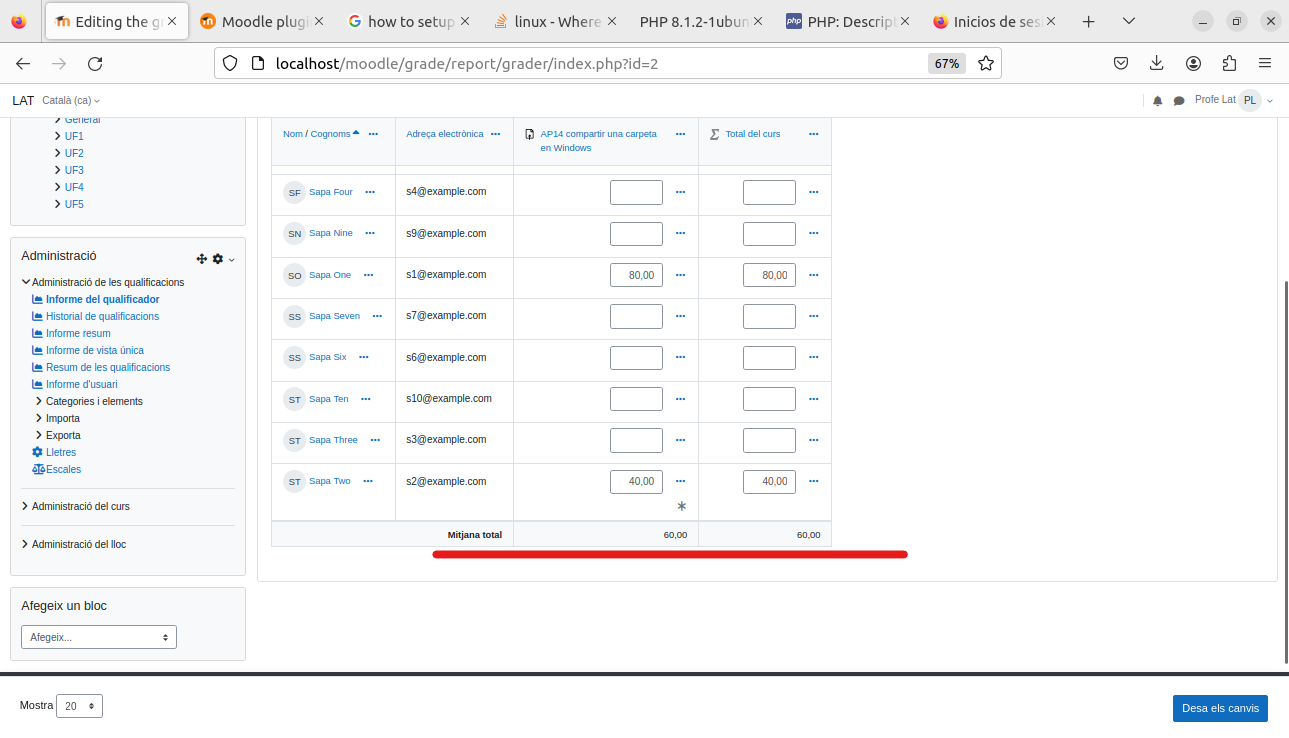
Finalment entra a l’apartat Qualificacions > Configuració (categories i elements) i crea la nota mitjana de les pràctiques del curs al total de la categoria
Apartat 7: Exportar importar cursos
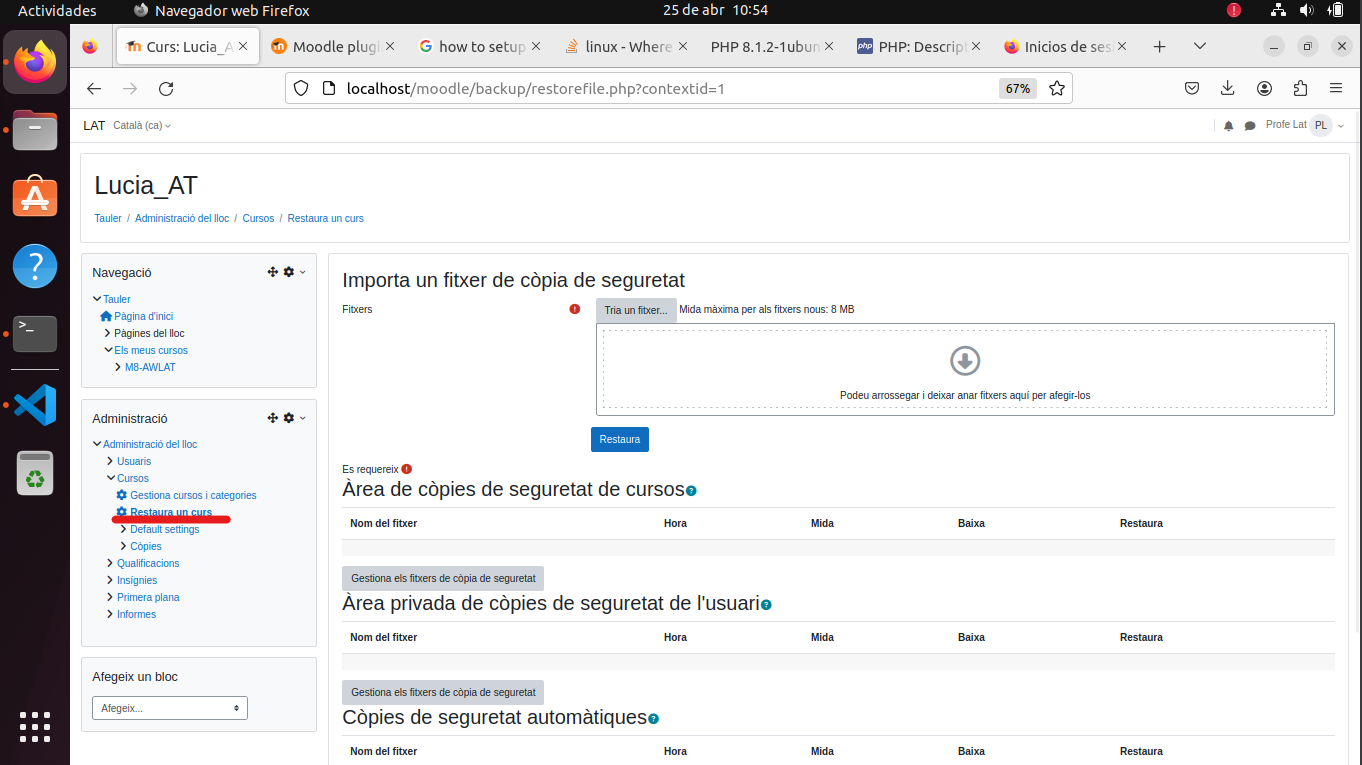
No em deixa però aquí deixo com es fa: