Instalar Windows
Crear la màquina virtual
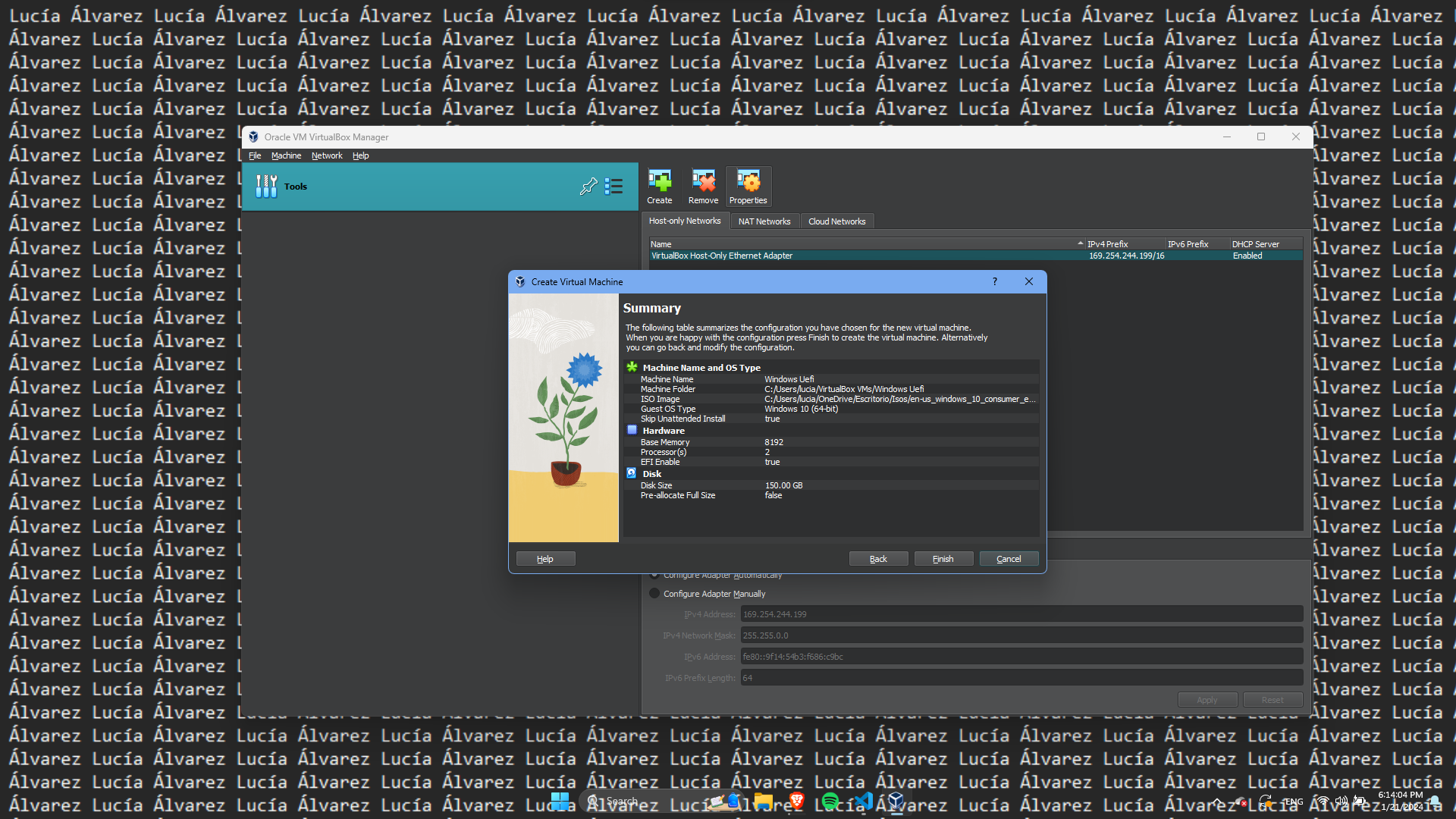
- Crear una màquina virtual amb VirtualBox amb les següents característiques:
- 4/8 GB de RAM
- 1/2 CPU
- 150 GB de disc dur
- Iso de Windows 10
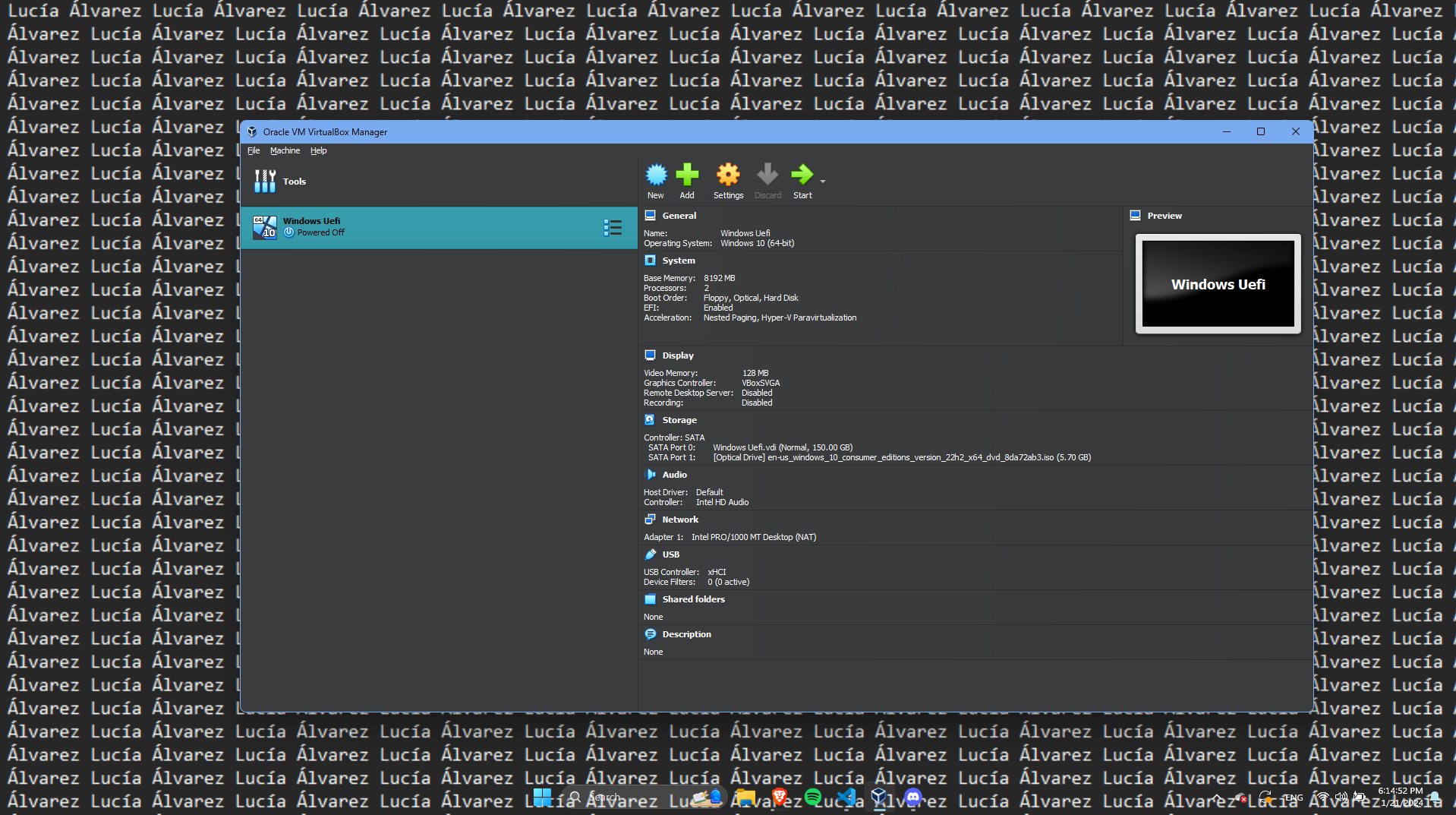
Una vegada creada la màquina virtual l’obrim amb doble click.
Iniciar instalació d’Windows
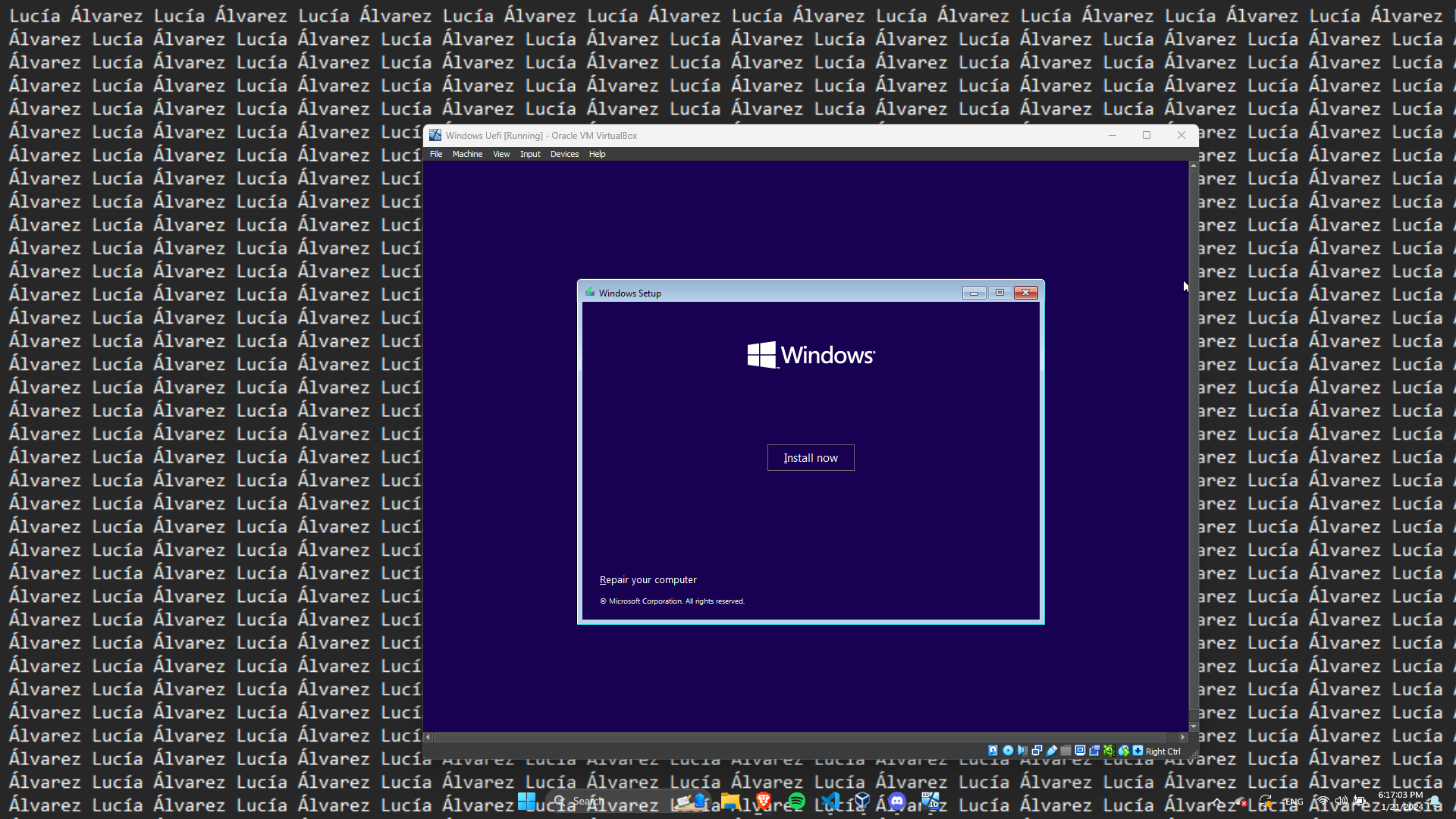
Li donem a “Install Now”
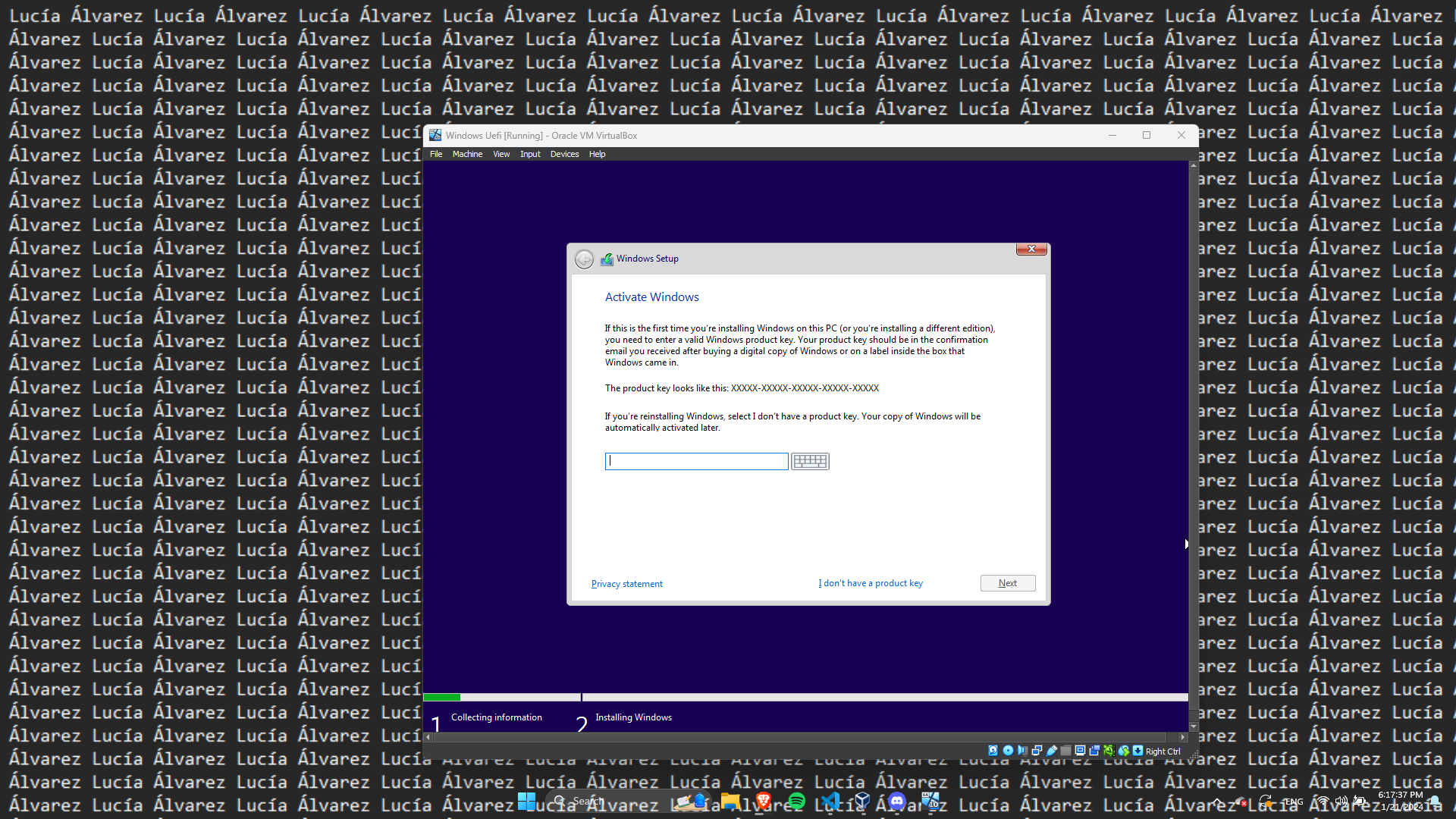
Li donem a “I don’t have a product key”
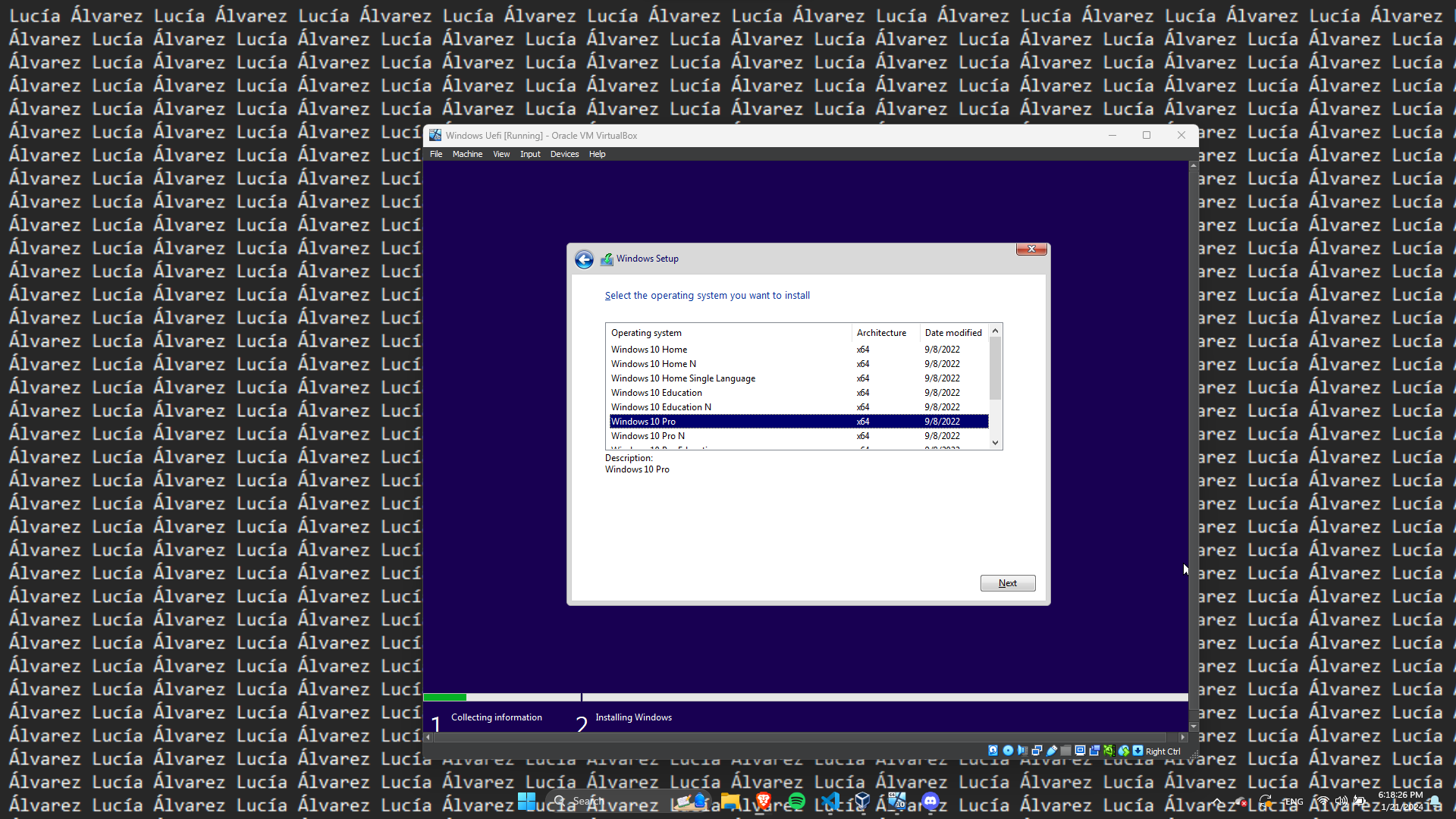
Escollim la versió de Windows que volem instal·lar, en aquest cas Windows 10 Pro.
I fem l’instalació fins que ens pregunti el tema de particions, en aquest cas les farem manualment. Un cop que estiguiem en aquesta pantalla li donem a “New” i fem una partició de 50 GB.
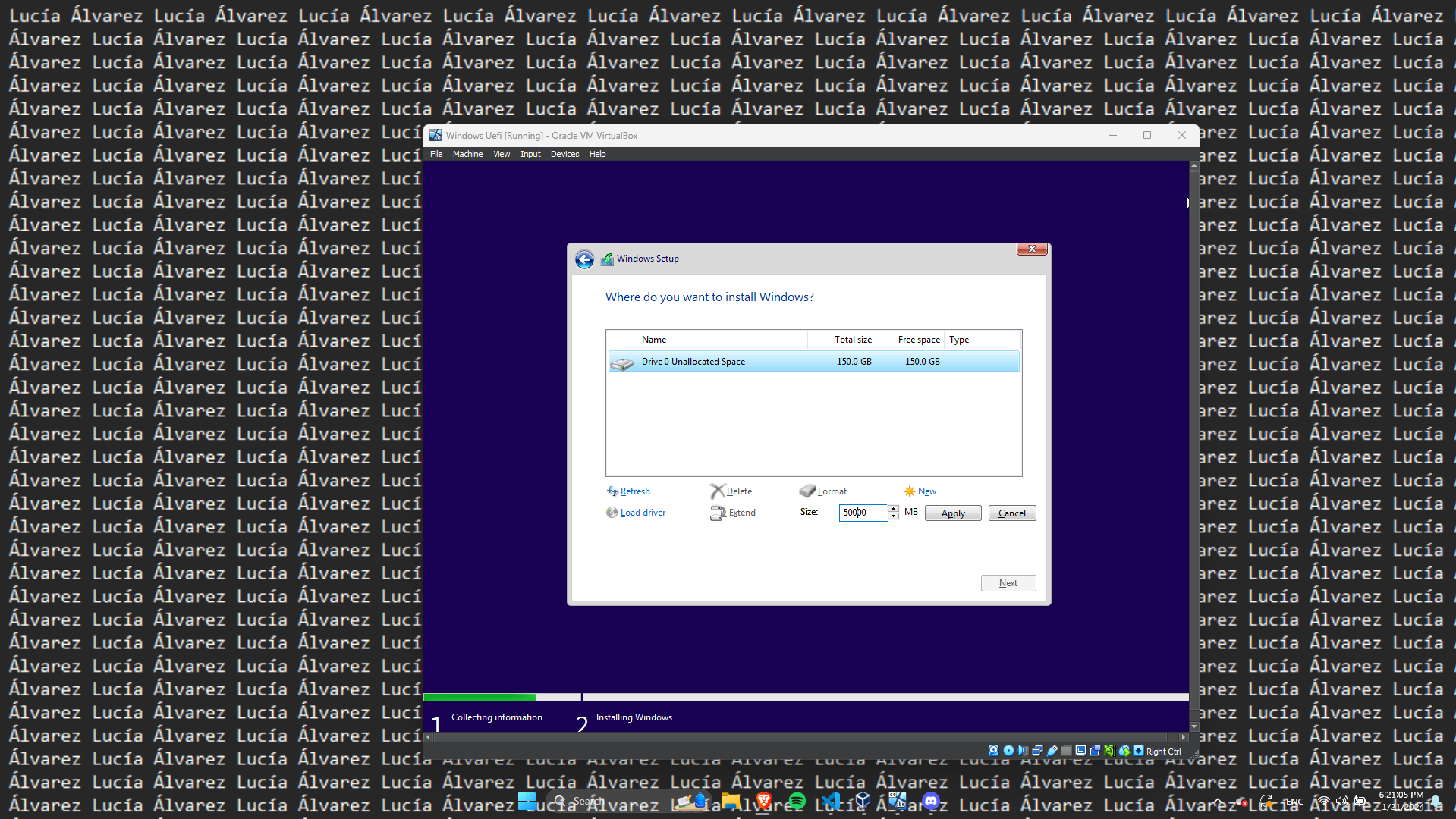
I li donem a “Next”.
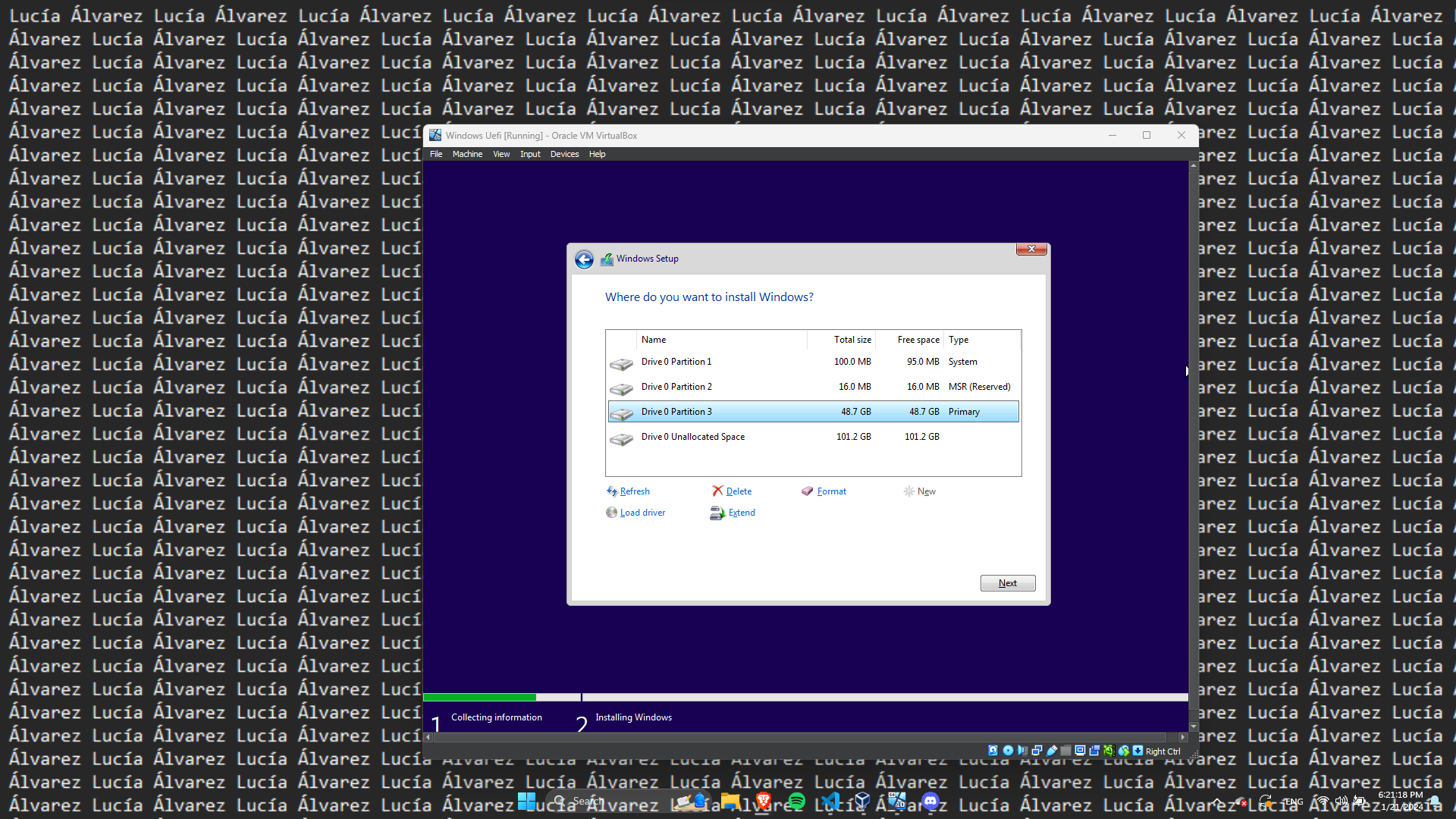
I es començarà a instal·lar Windows.
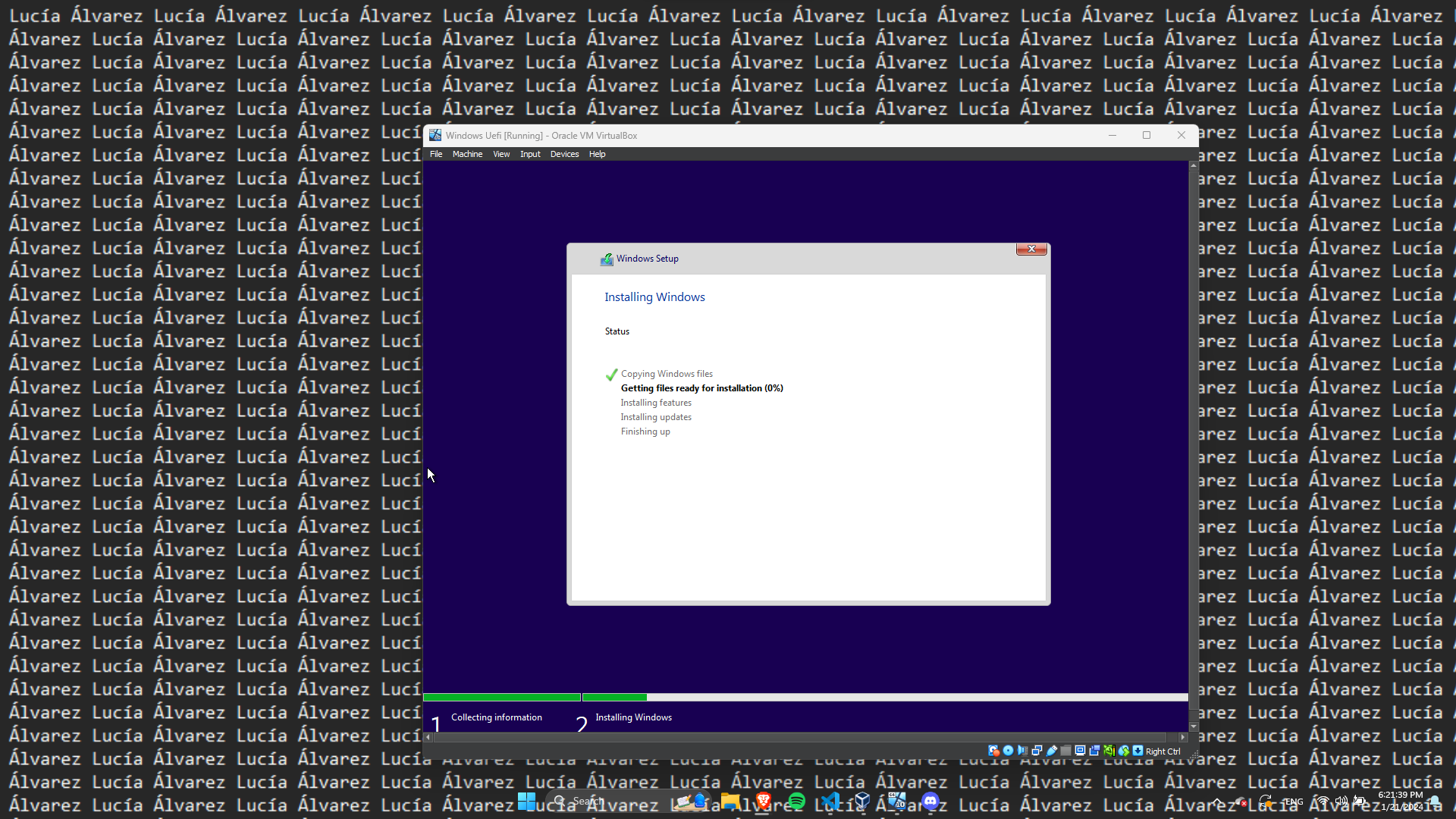
Un cop que s’hagi instal·lat Windows tindrem que seguir els passos que ens demani per a configurar-lo.
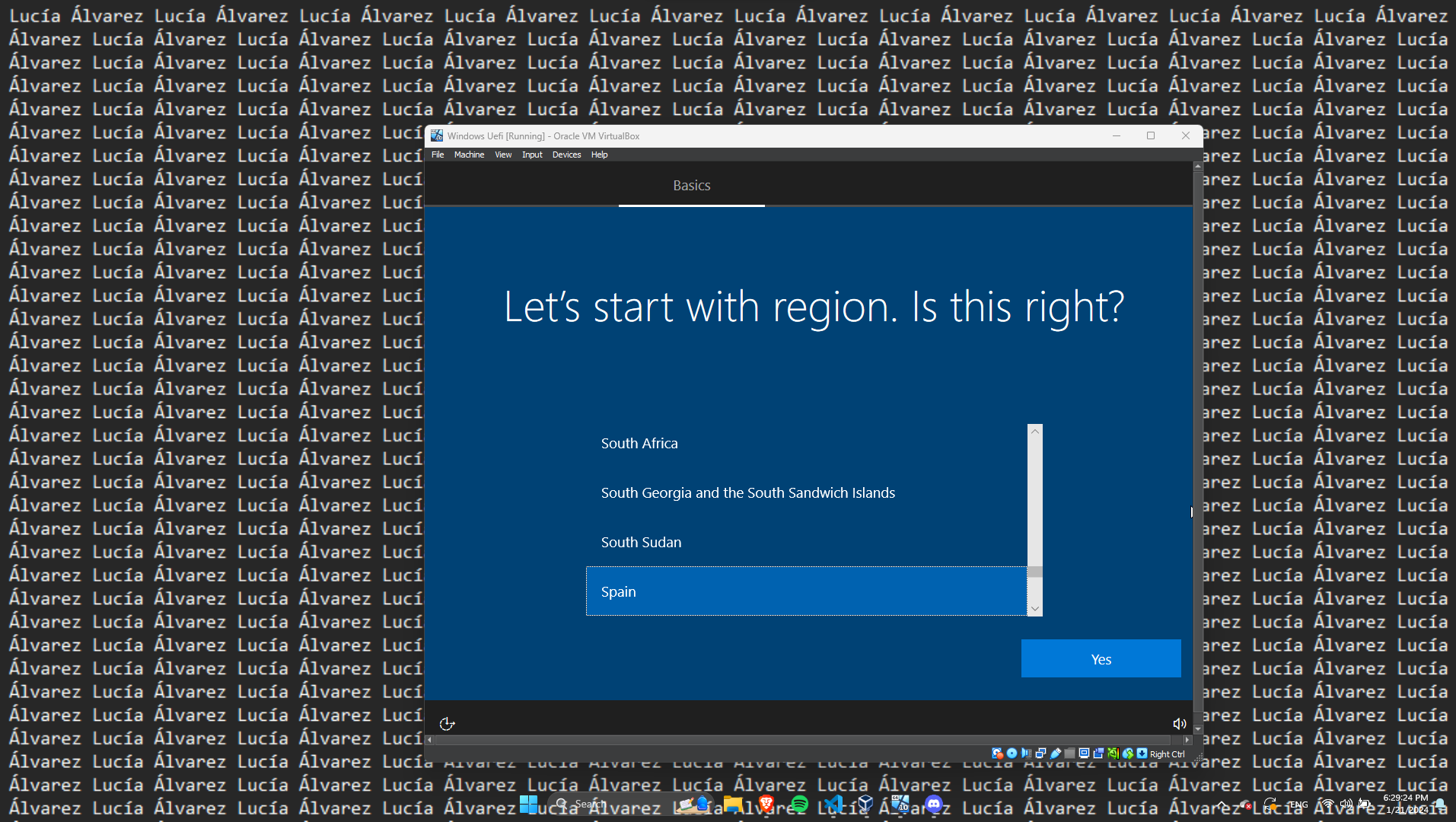
Un cop configurat ja tindrem Windows instal·lat.
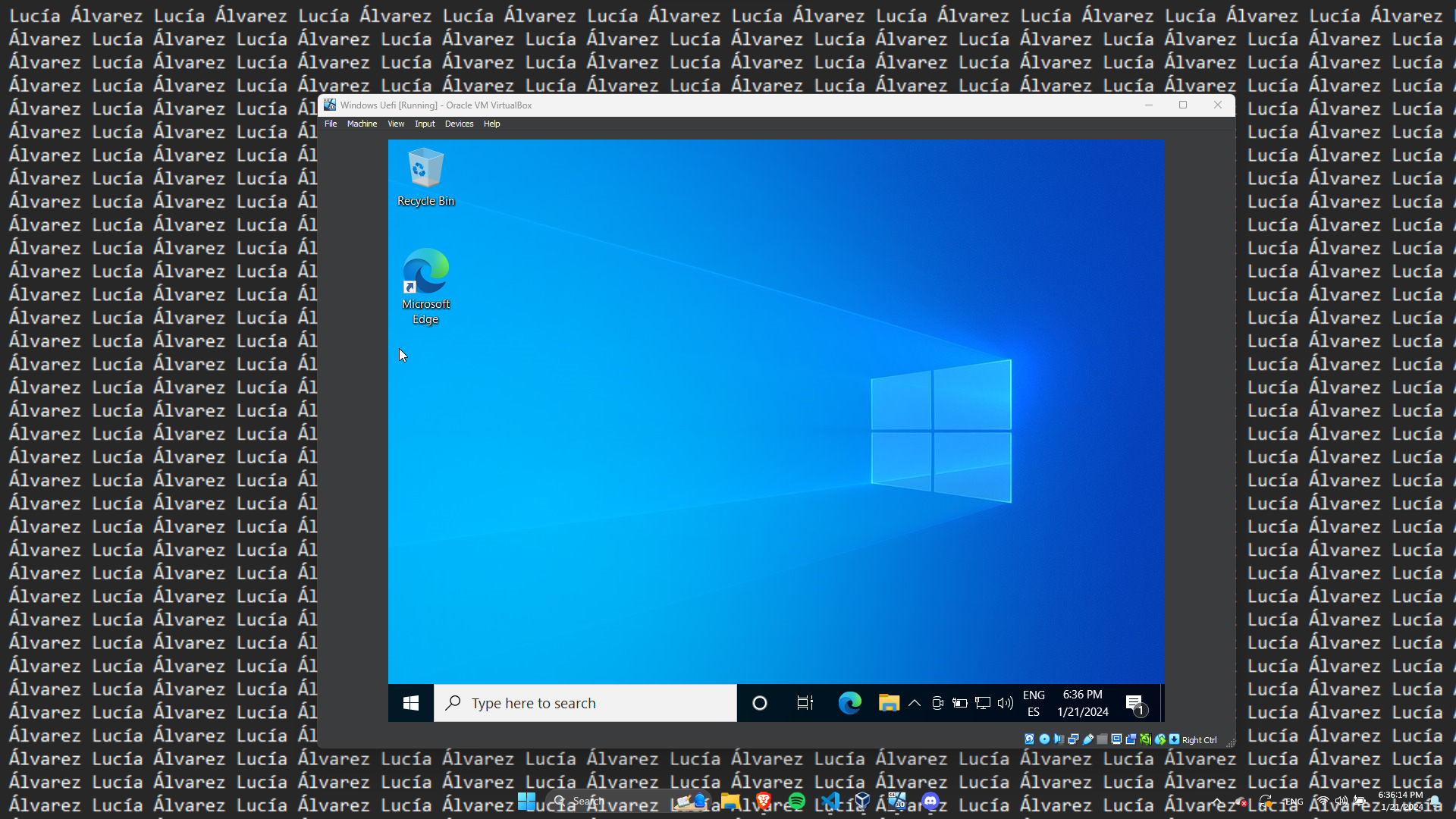
Obrim “Create and format hard disk partitions”
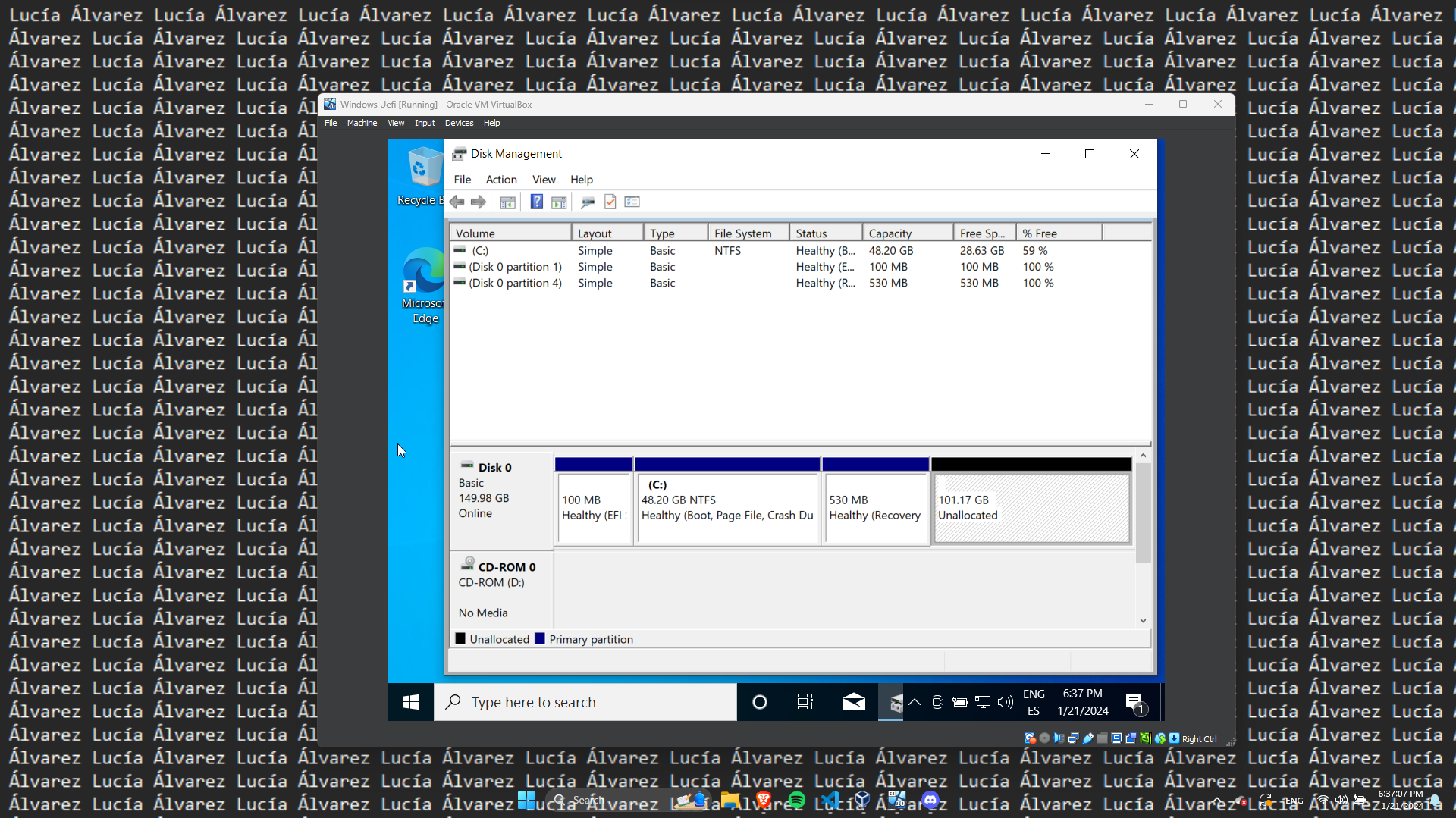
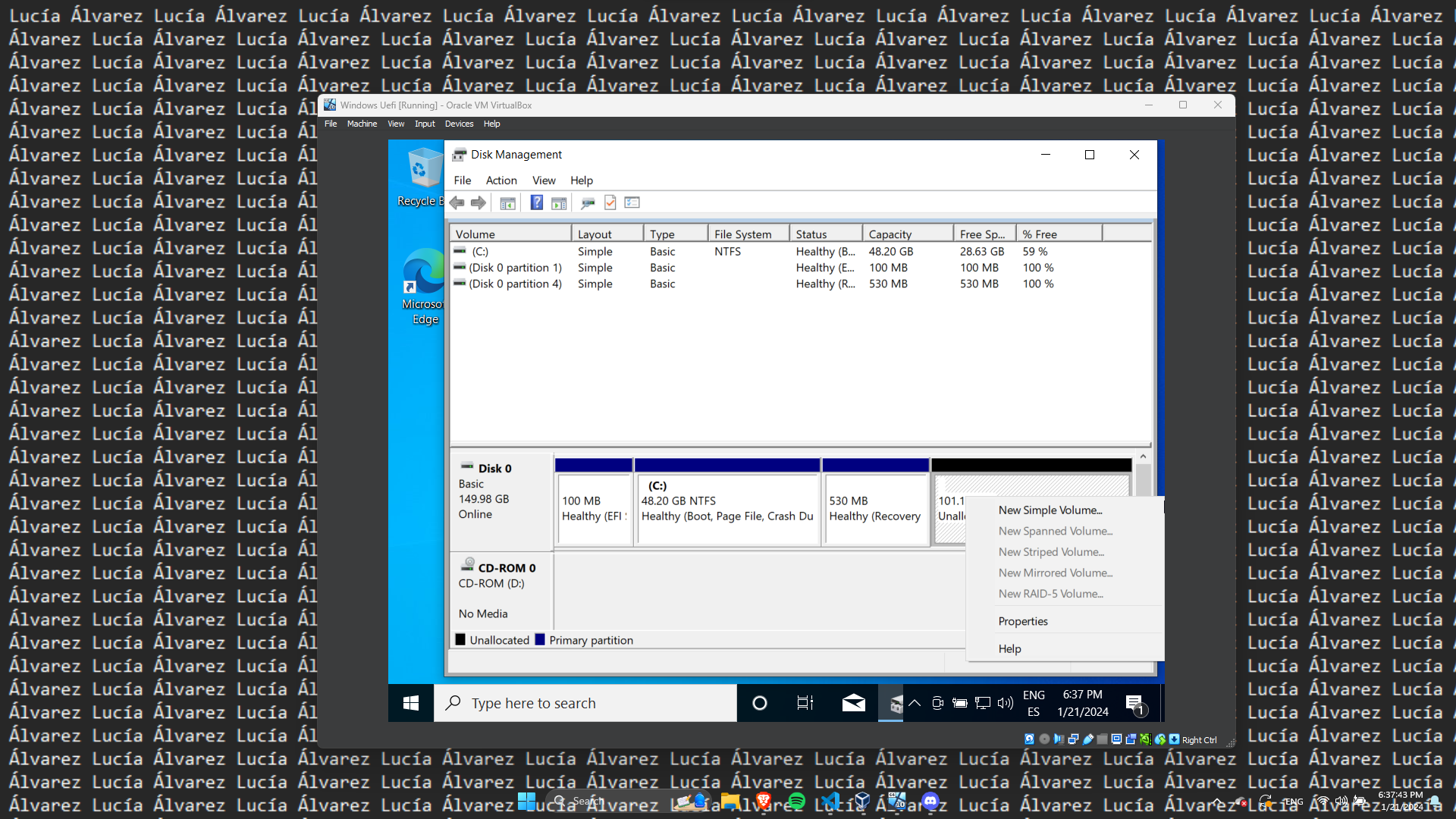
Li donem click dret a l’espaiu lliure i li donem a “New Simple Volume”
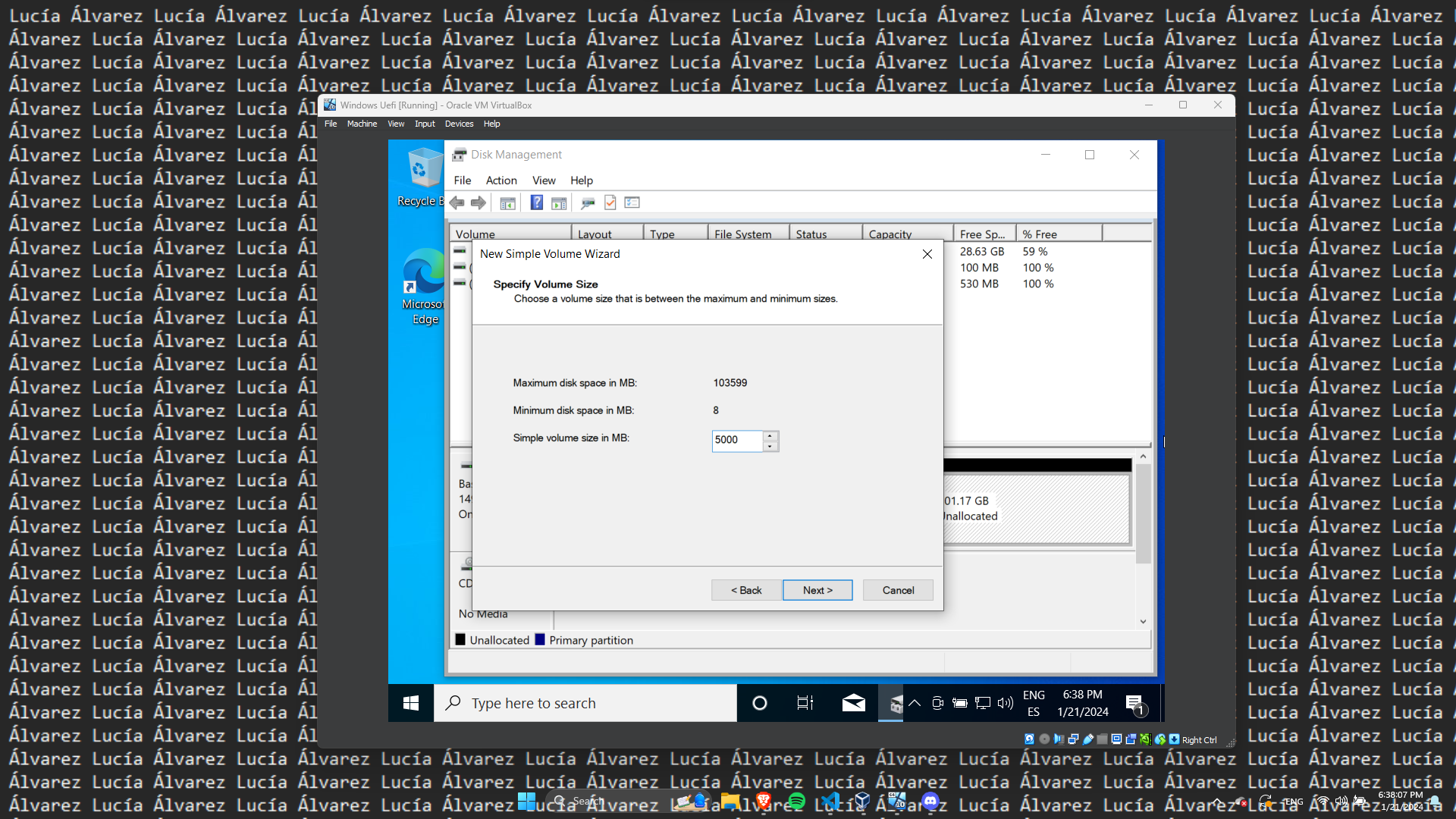
Li posem 5GB de tamany i li donem a “Next”
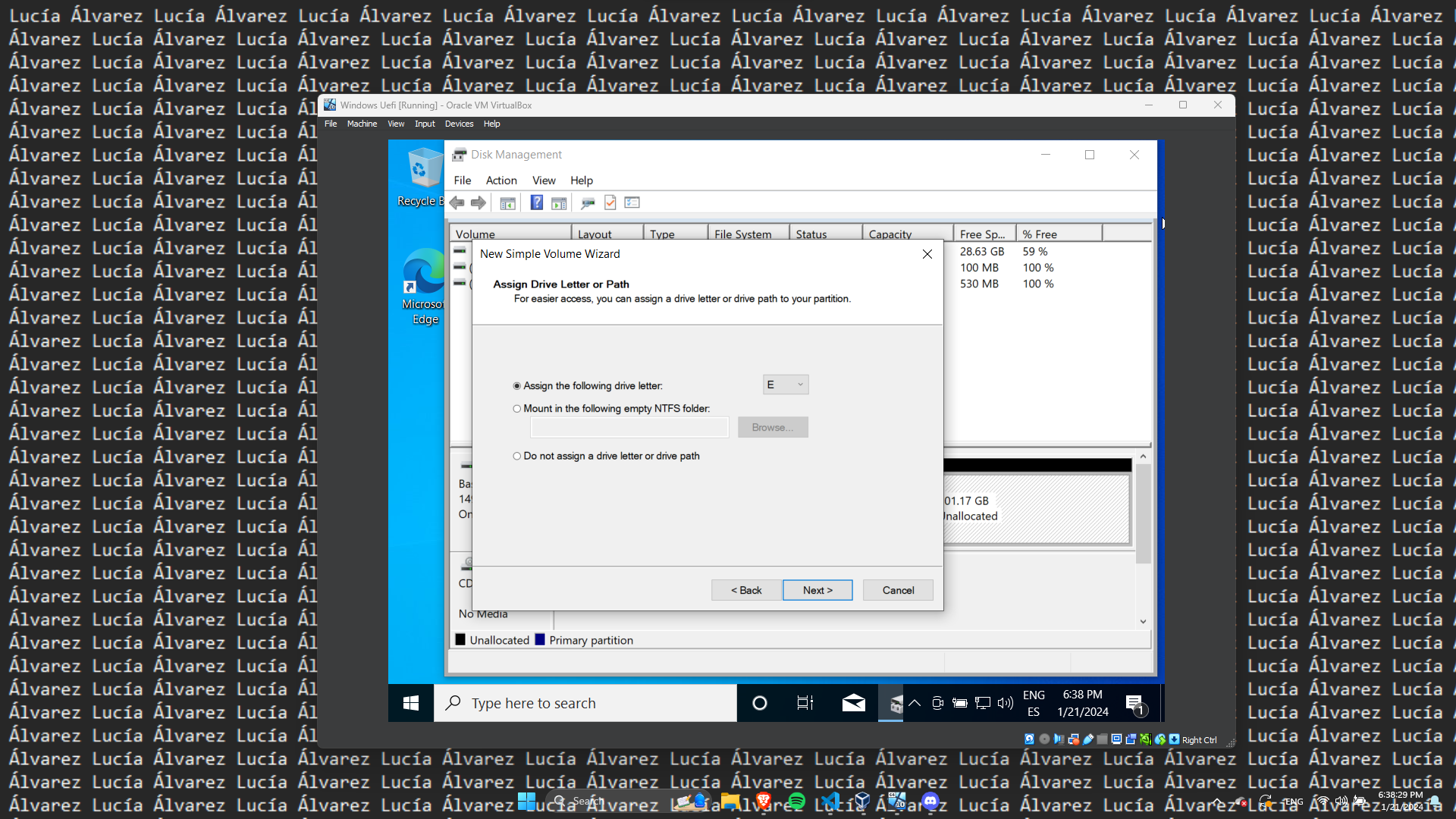
Li asignem una lletre disponible i li donem a “Next”
Li donem a “Next”
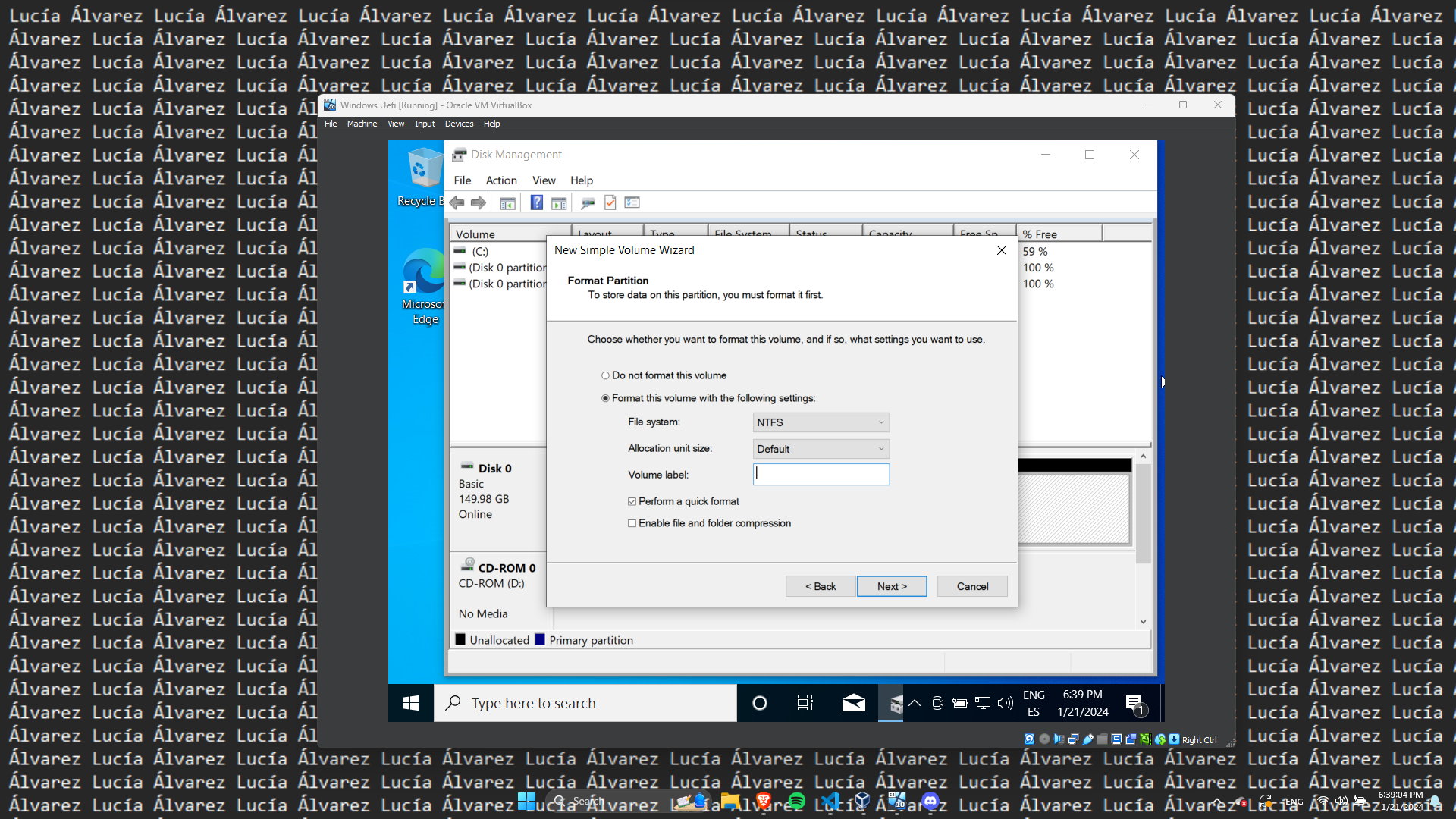
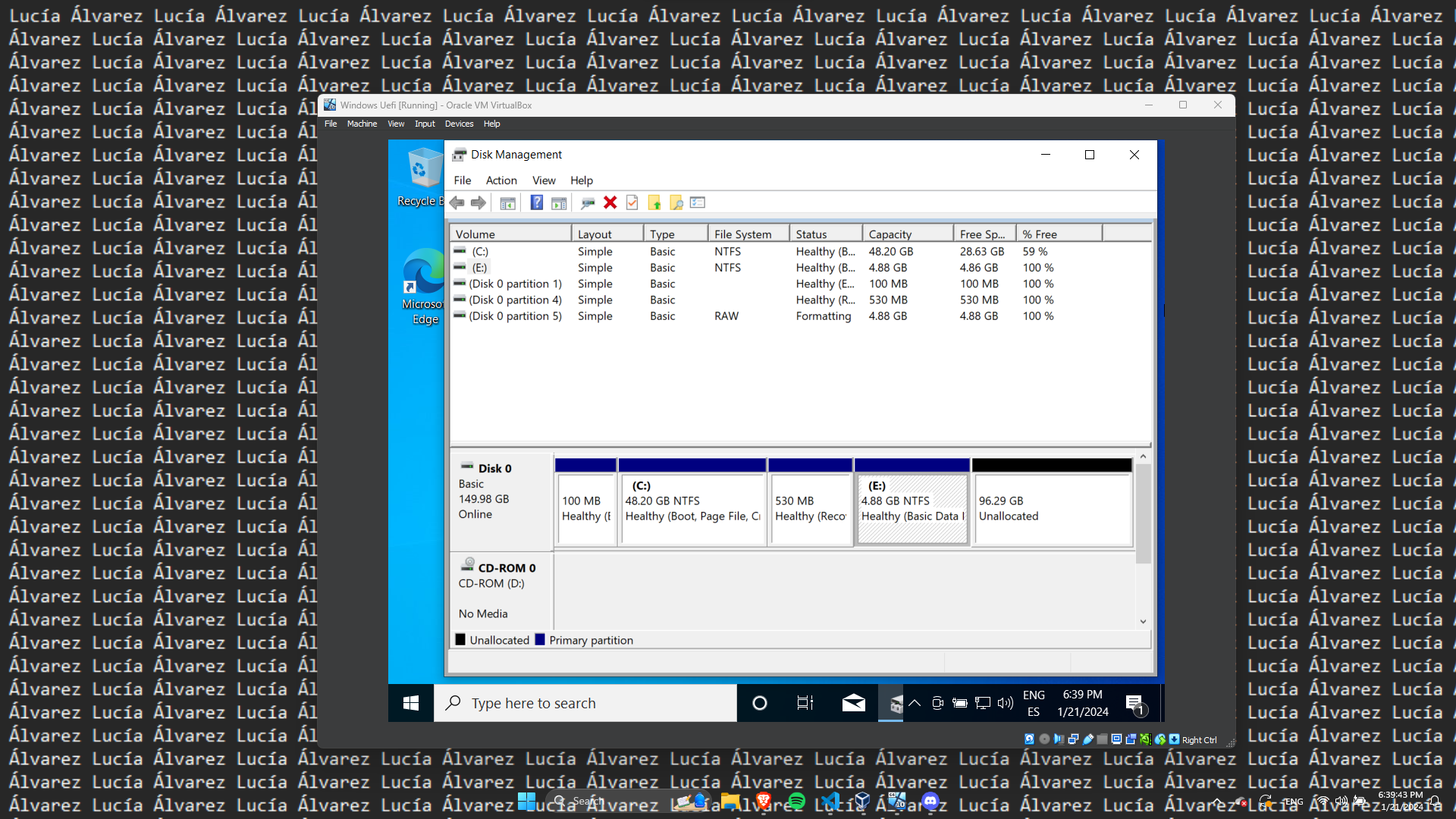
I ja tindriem una partició de 5GB.
Ara farem unes altres 11 particions de 5GB.
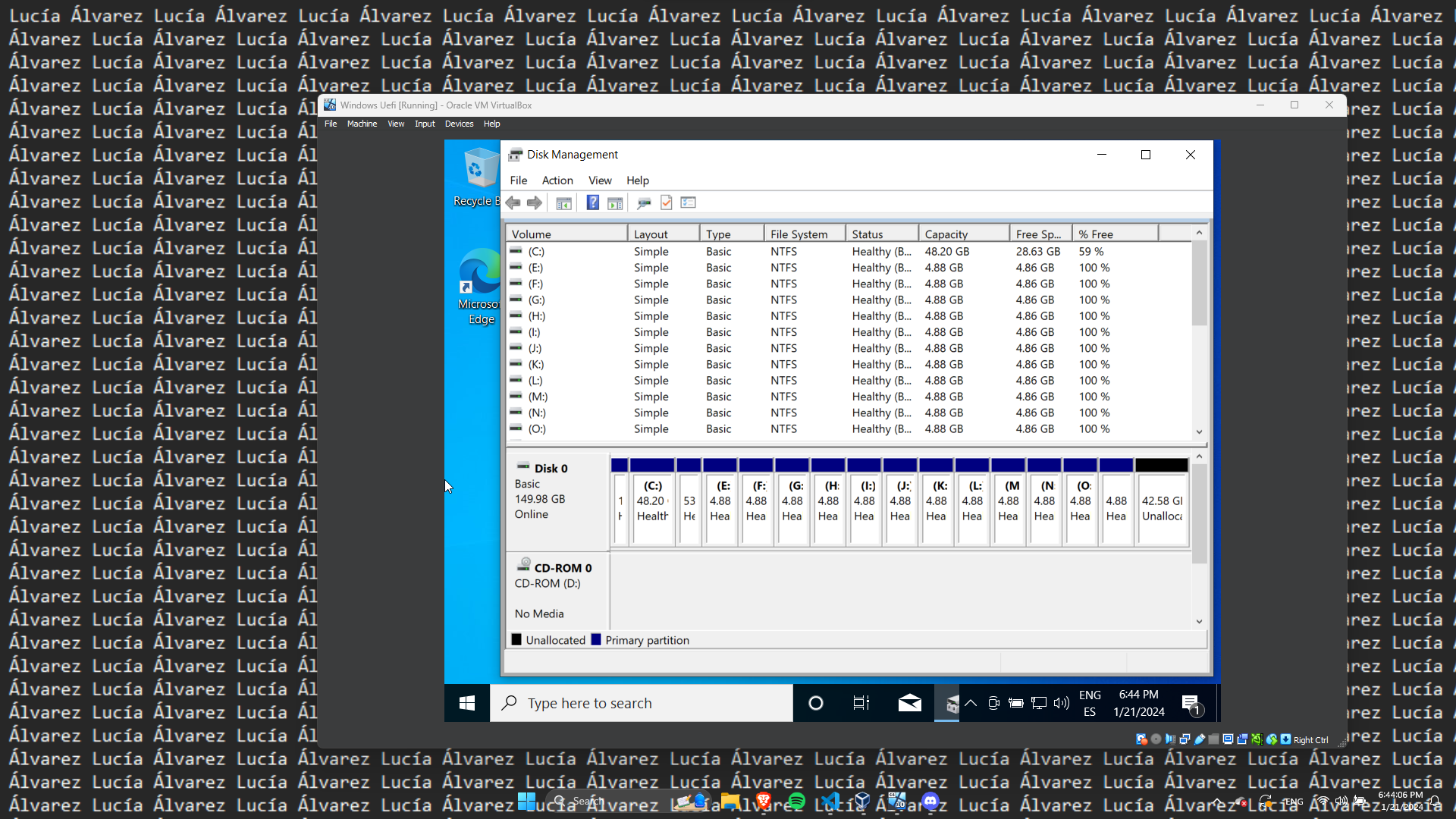
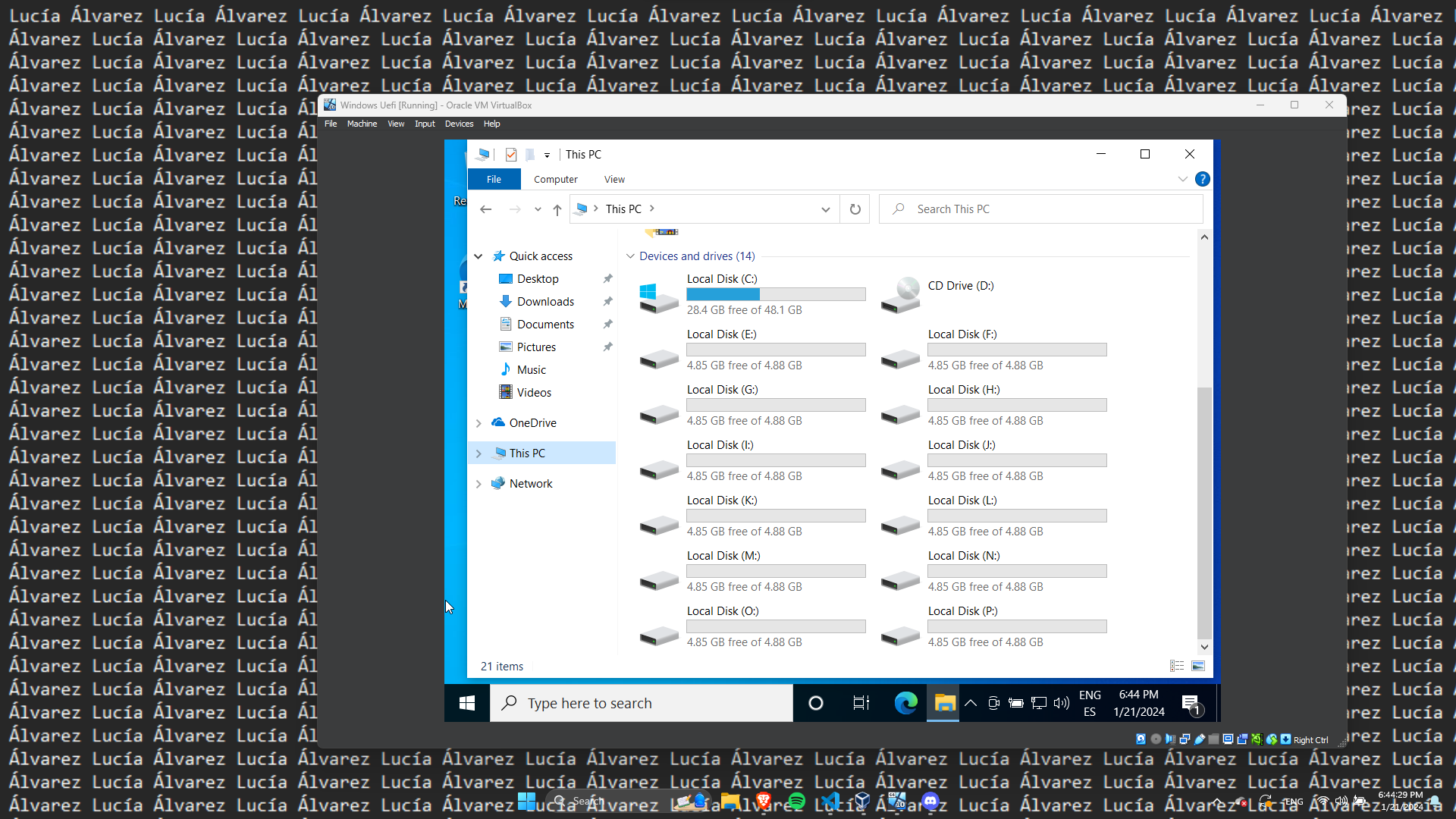
I com podem veure ja tenim les 12 particions de 5GB. També pots veure les particions en el explorador de fitxers amb la seva lletra corresponent.