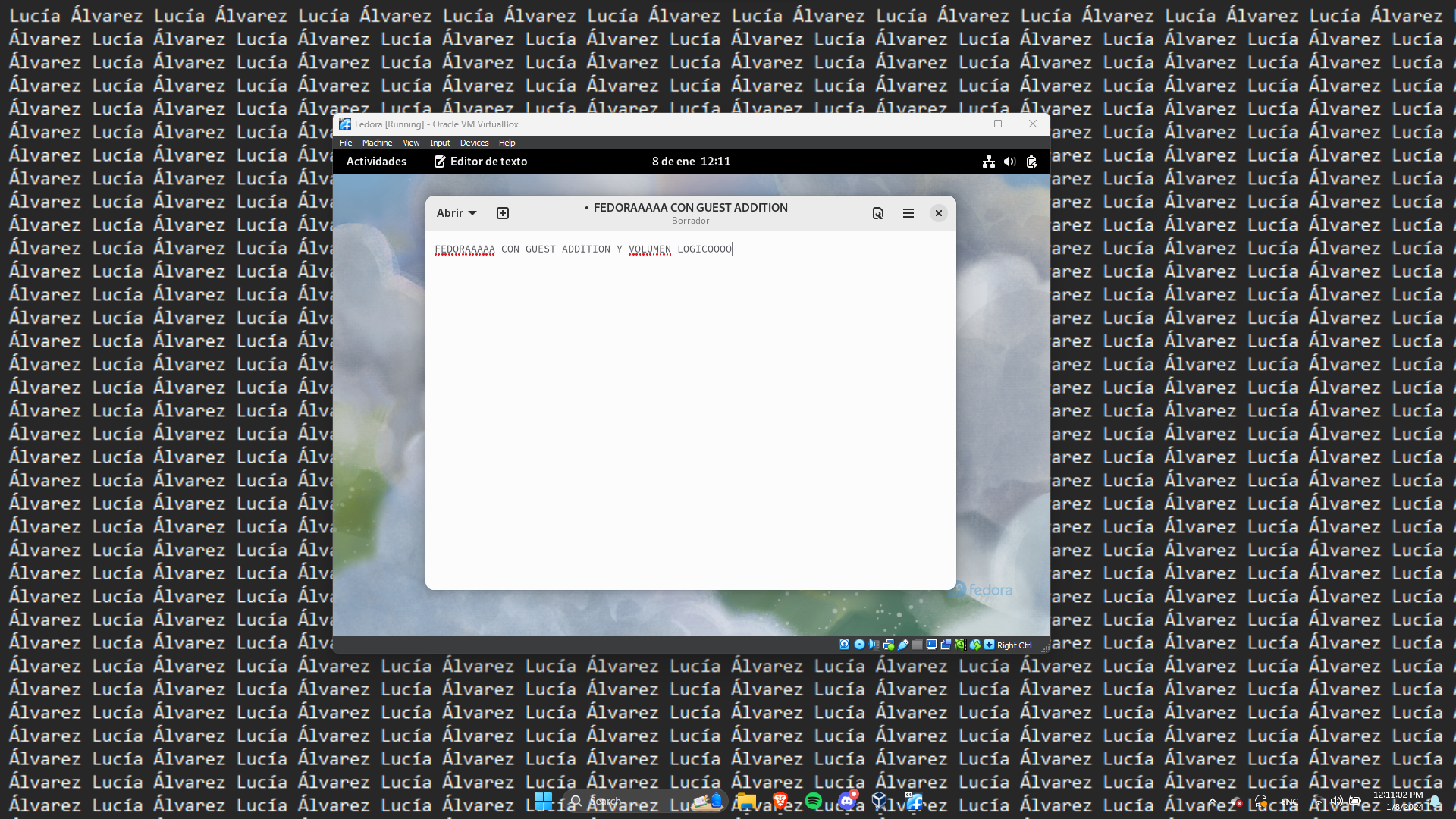
Instalar Fedora en un Volum Lògic
Crear la màquina virtual
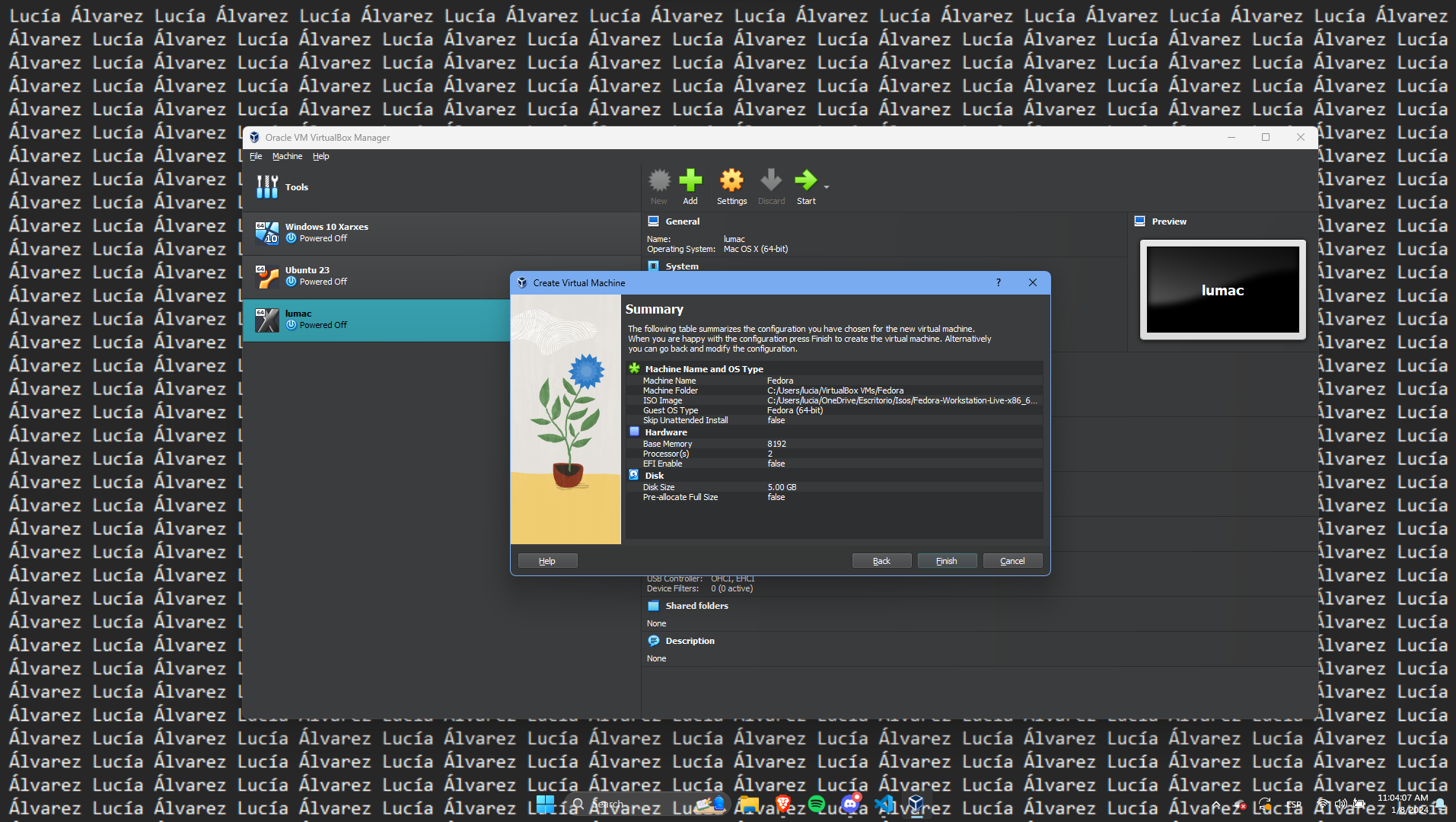
- Crear una màquina virtual amb VirtualBox amb les següents característiques:
- 2/4/8 GB de RAM
- 2 CPU
- 5 GB de disc dur
- Iso de Fedora
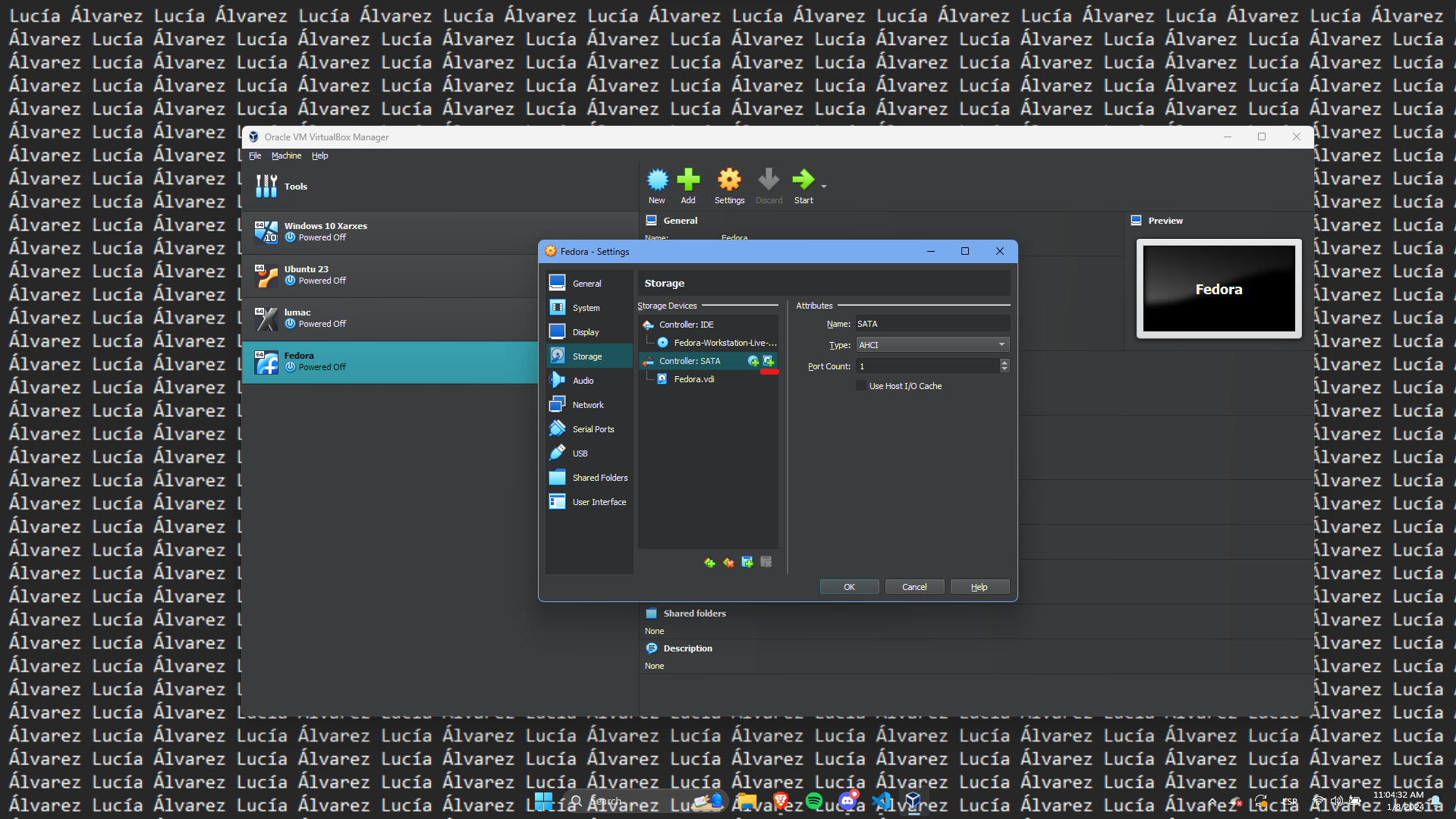
Una vegada creada la màquina virtual, anirem a la configuració de la màquina virtual, al apartat de “Storage” i li donarem al botó subratllat en la imatge.
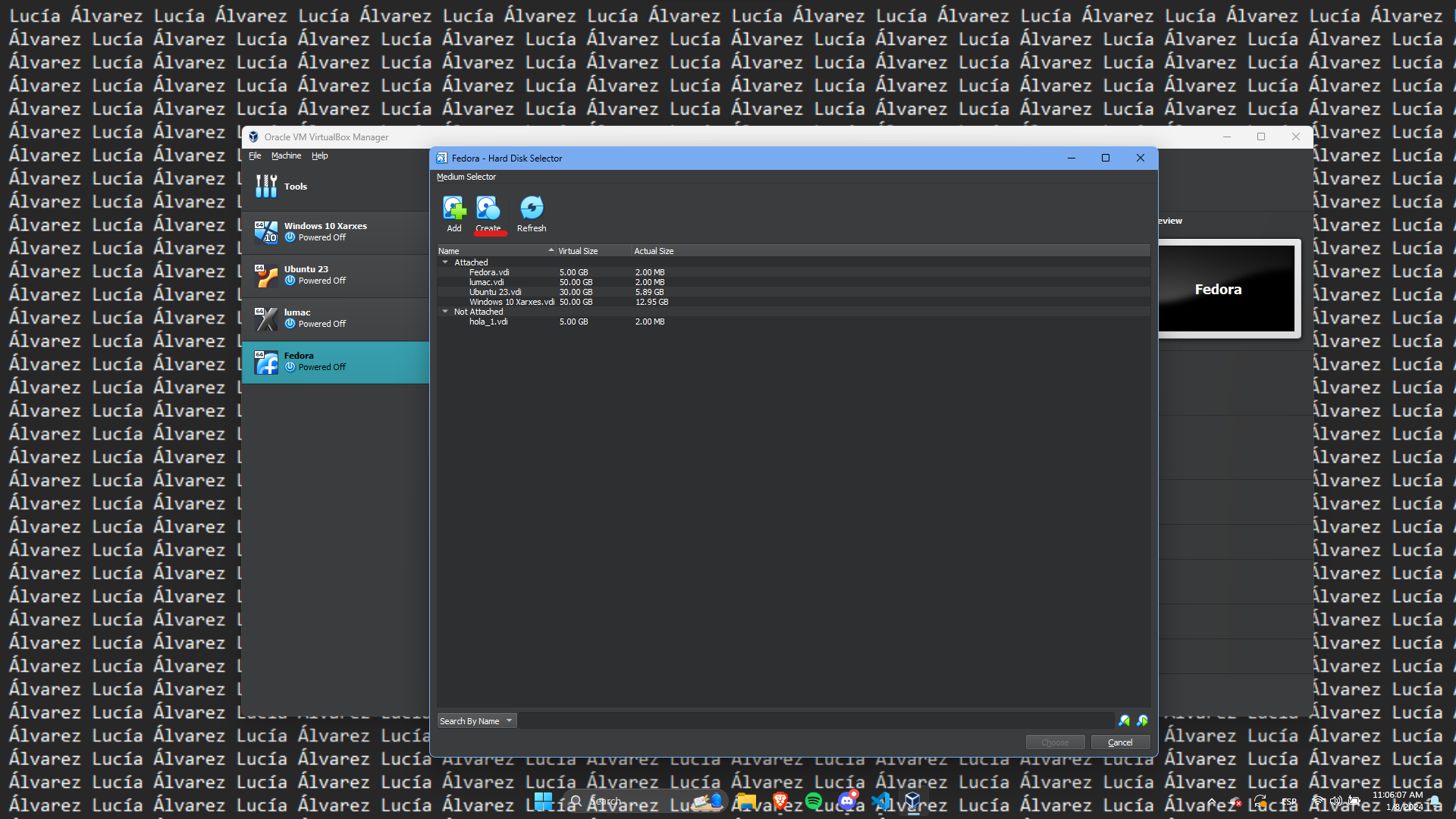
Ara li donem a “Create”
Li donem next perquè volem la opcio “VDI”.
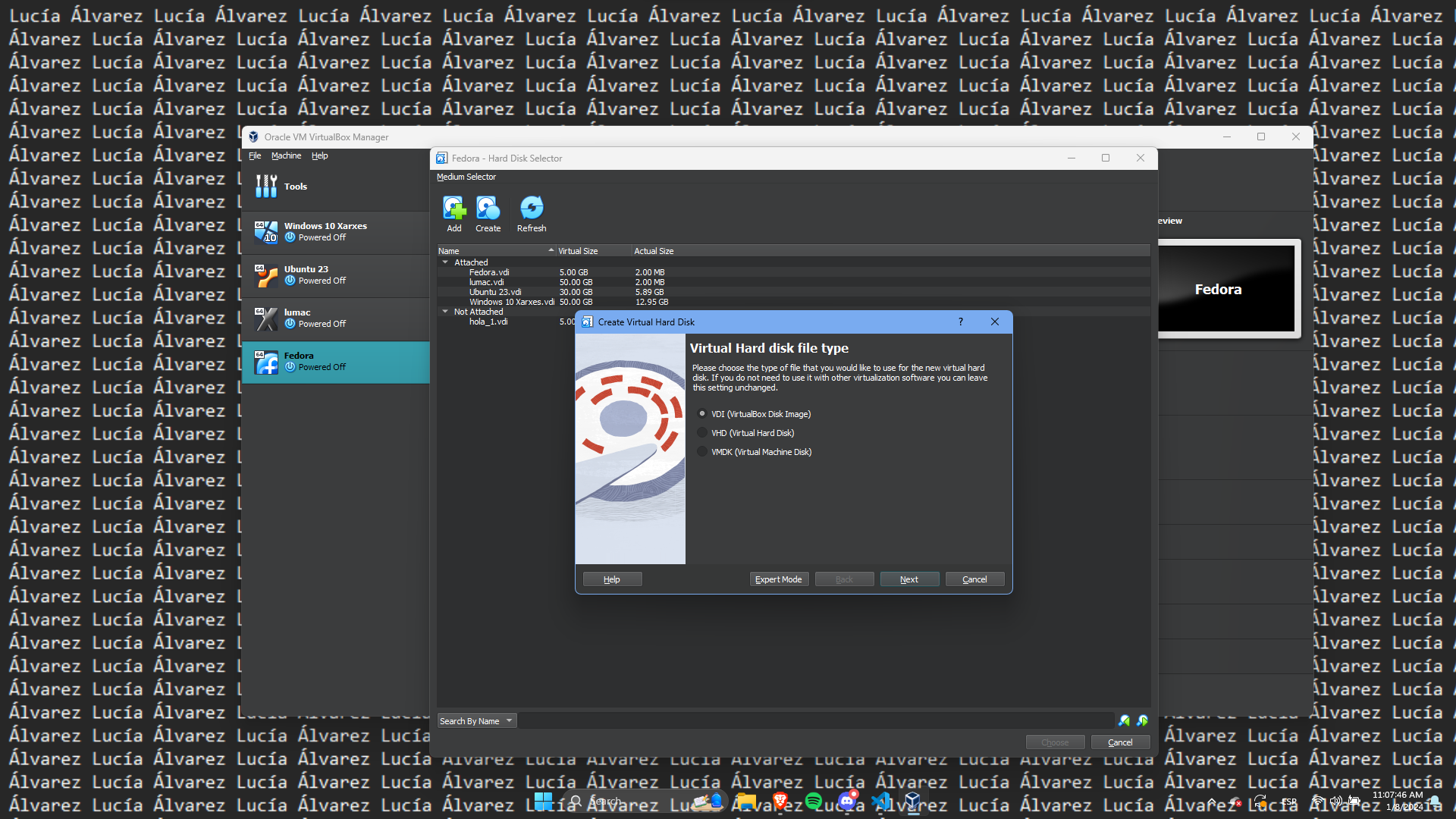
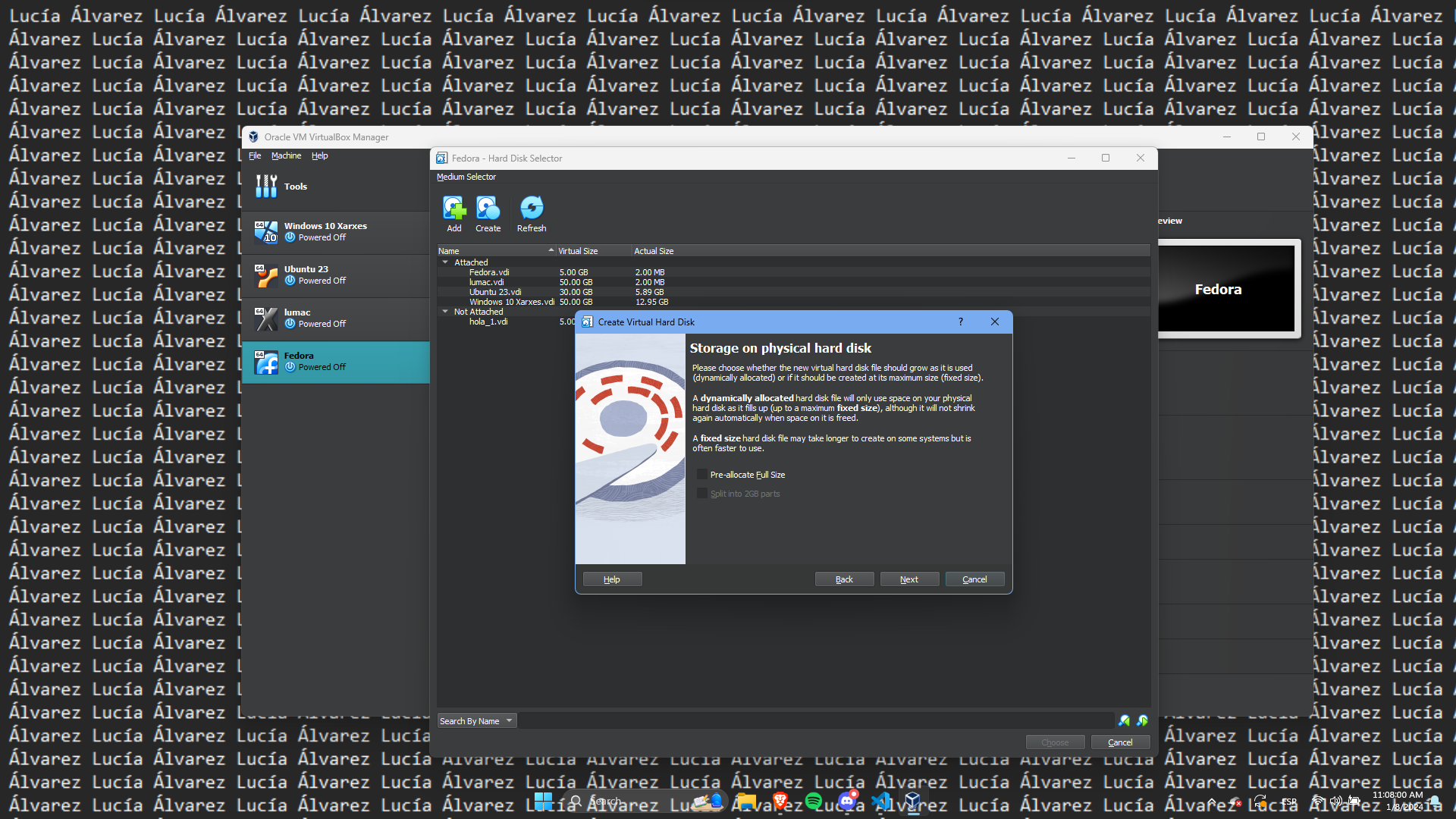
Li donem next.
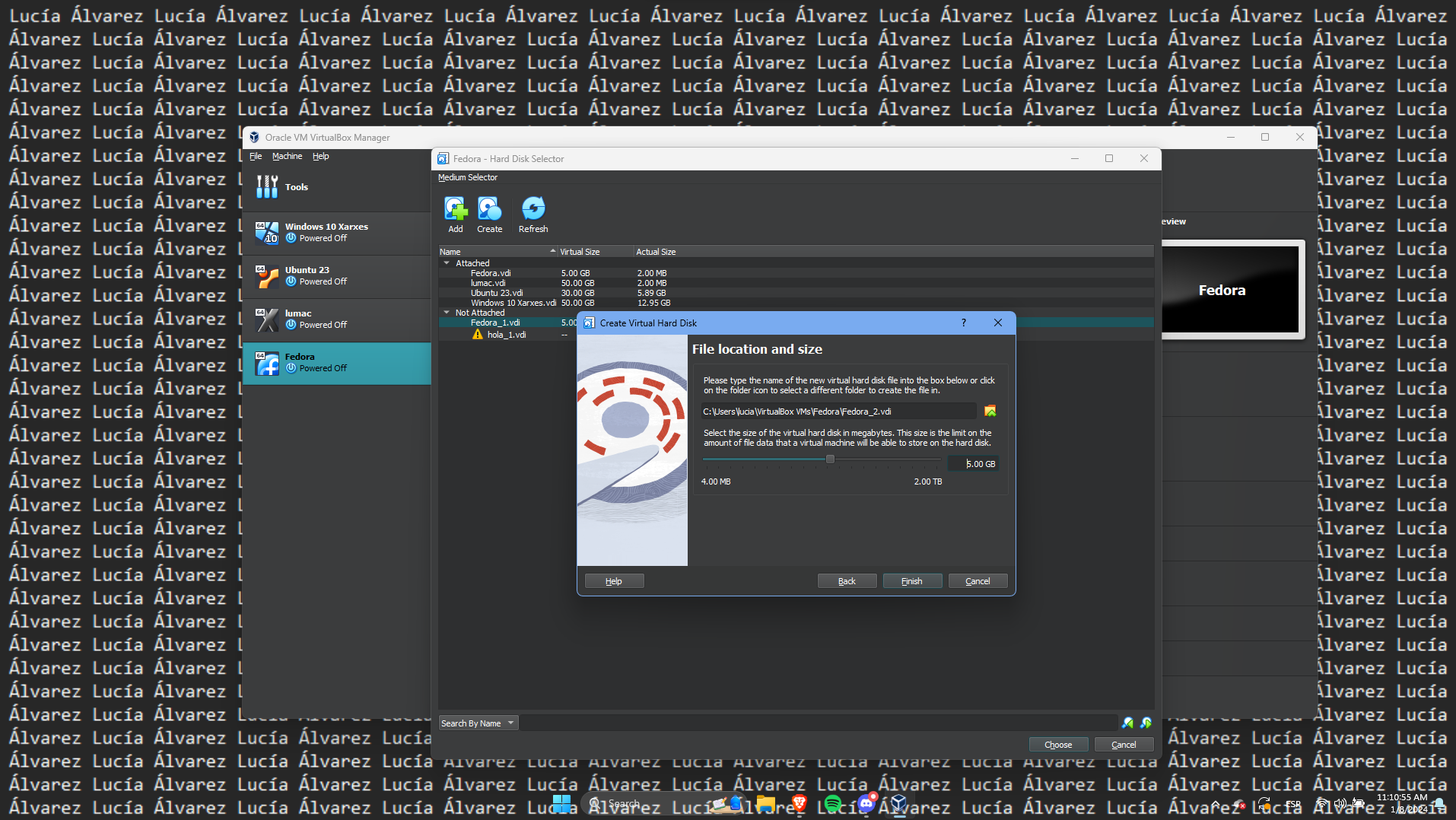
I ara possem 5 GB i li donem a “Finish”.
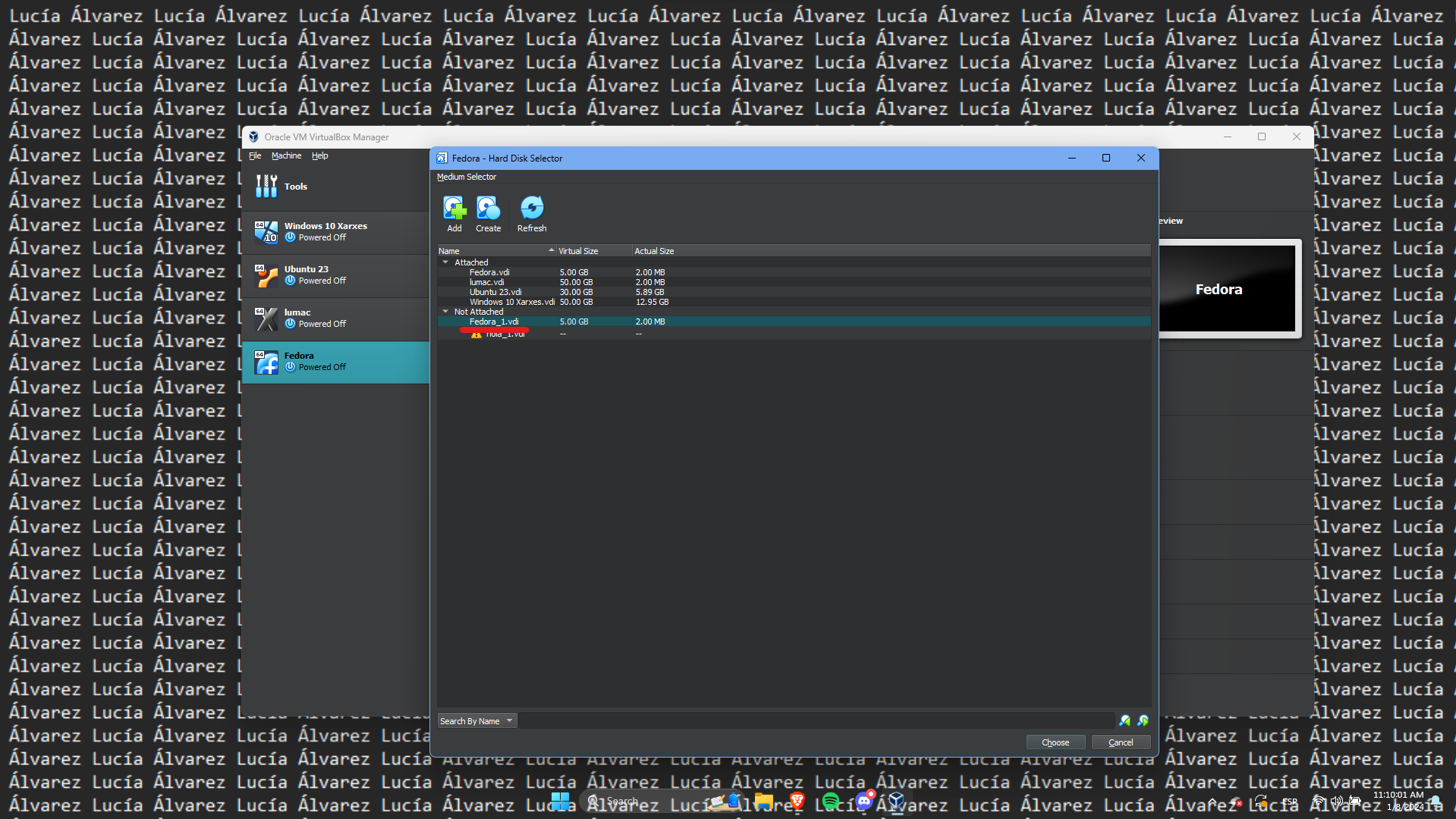
Ara tenim el disc dur creat amb el nom {maquina_virtual}_1.vdi i li donem doble click per afegir-lo a la màquina virtual.
Ara fem el mateix 5 vegades més per crear 5 discos durs més de 5 GB per en total tenir 35GB.
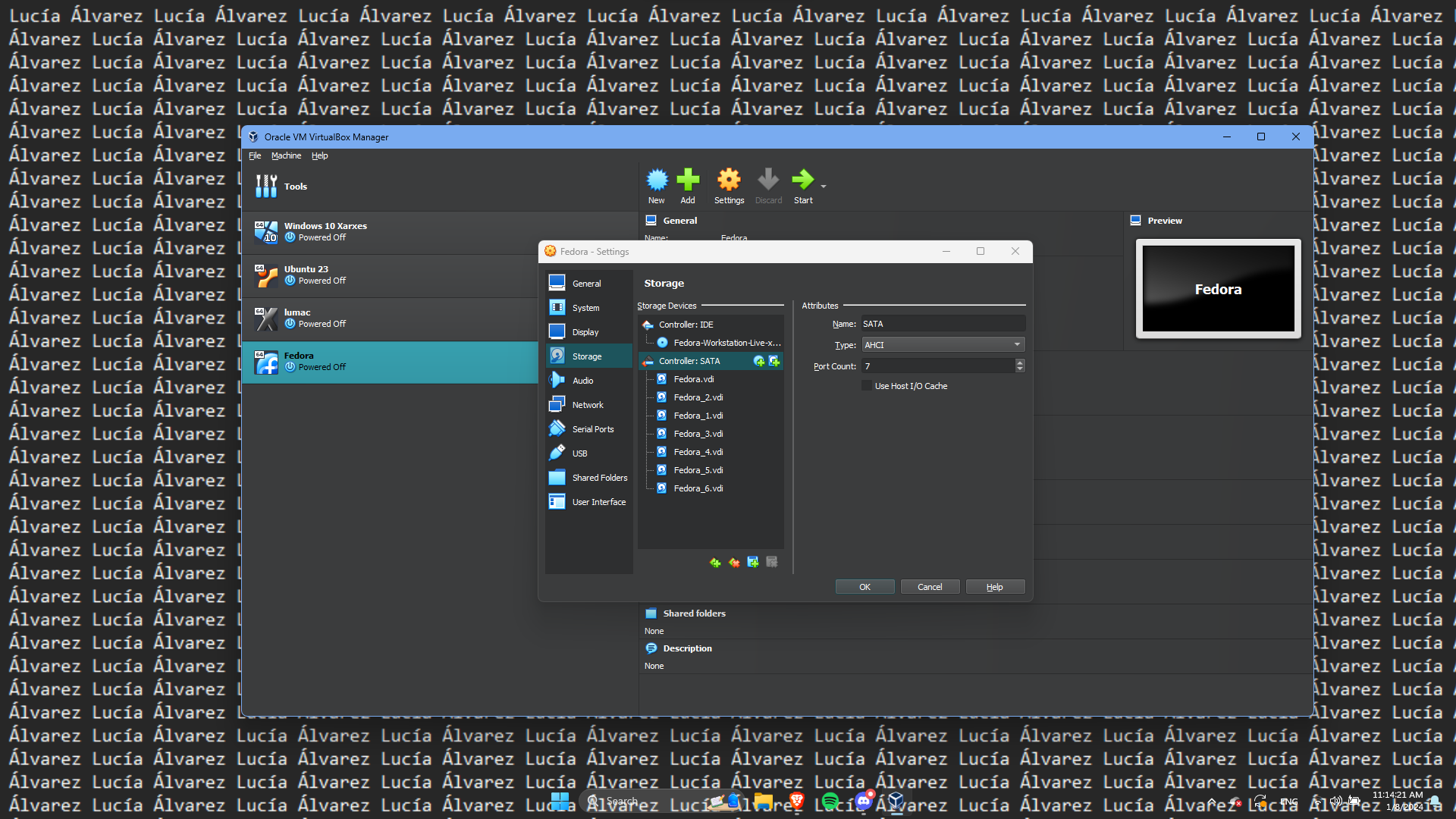
Una vegada creats els 5 discos durs, iniciem la màquina virtual.
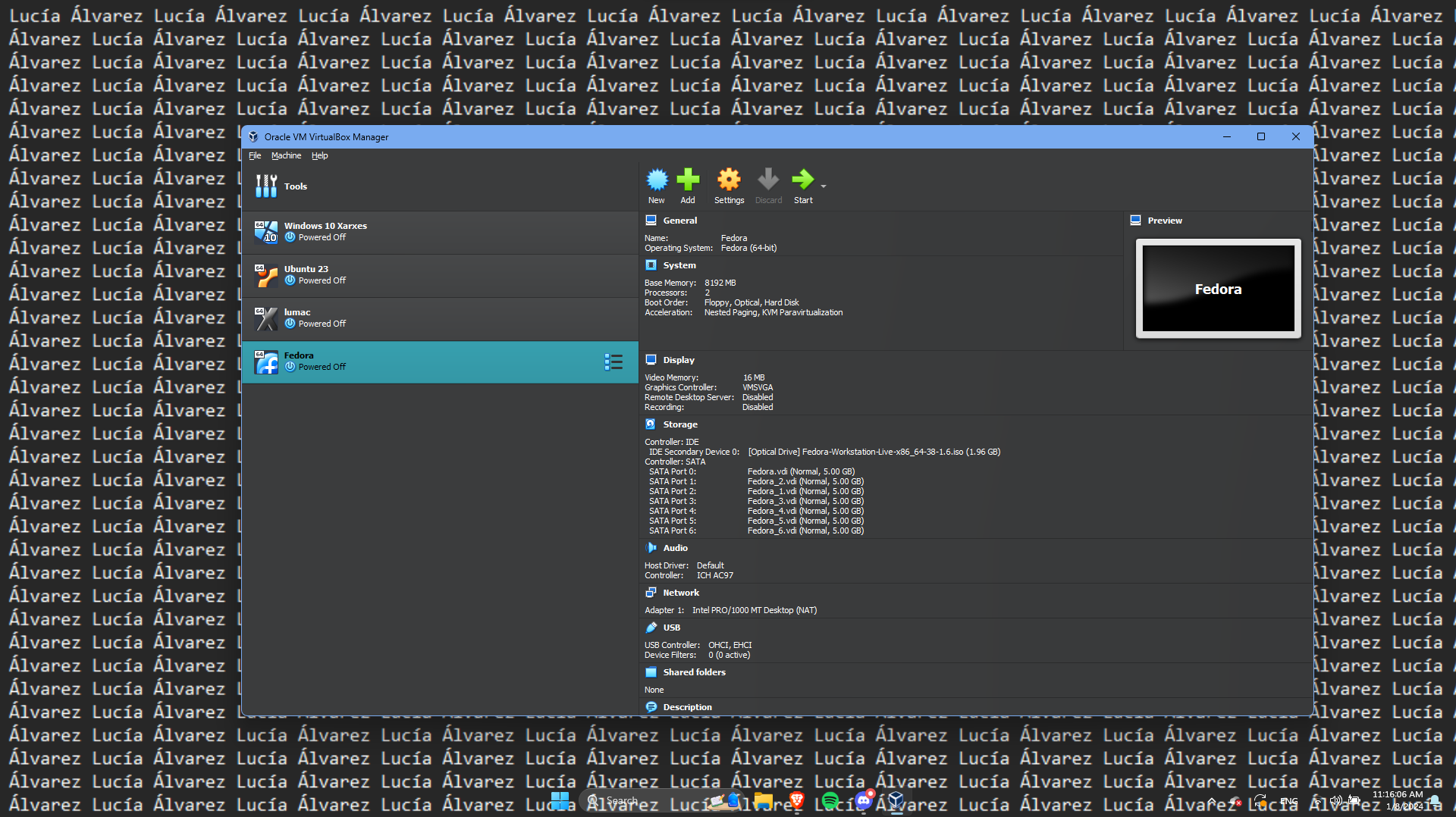
Instal·lar Fedora
Li donem a “Start Fedora-Workstation-Live 38” per iniciar la instal·lació de Fedora.
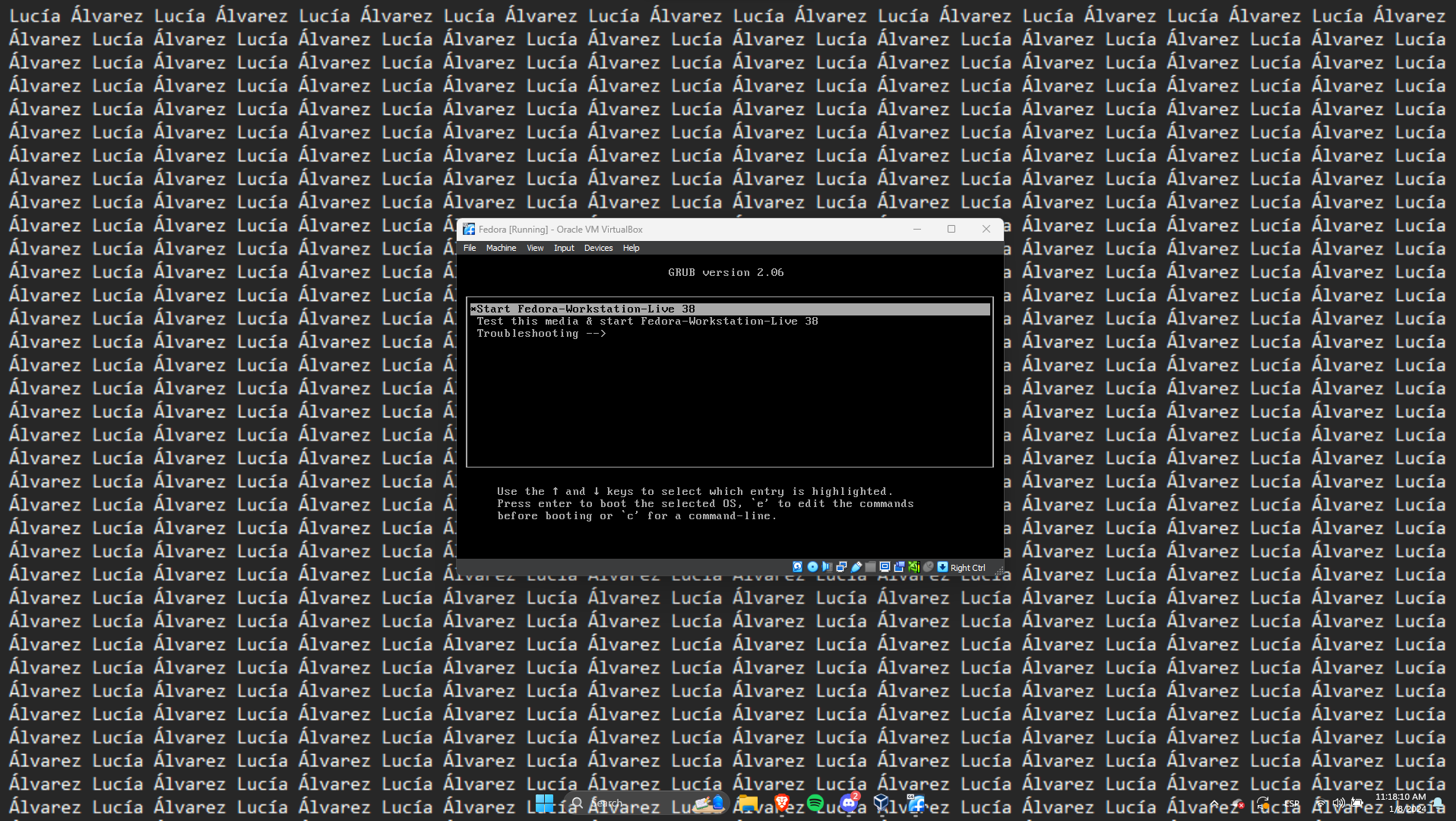
En particions, seleccionem “Personalizada” i fem doble click en tots els discos durs que hem creat, un cop fet això, li donem a “Hecho”.
Ara tenim que tenir en compte que tenim l’opció LVM seleccionada.
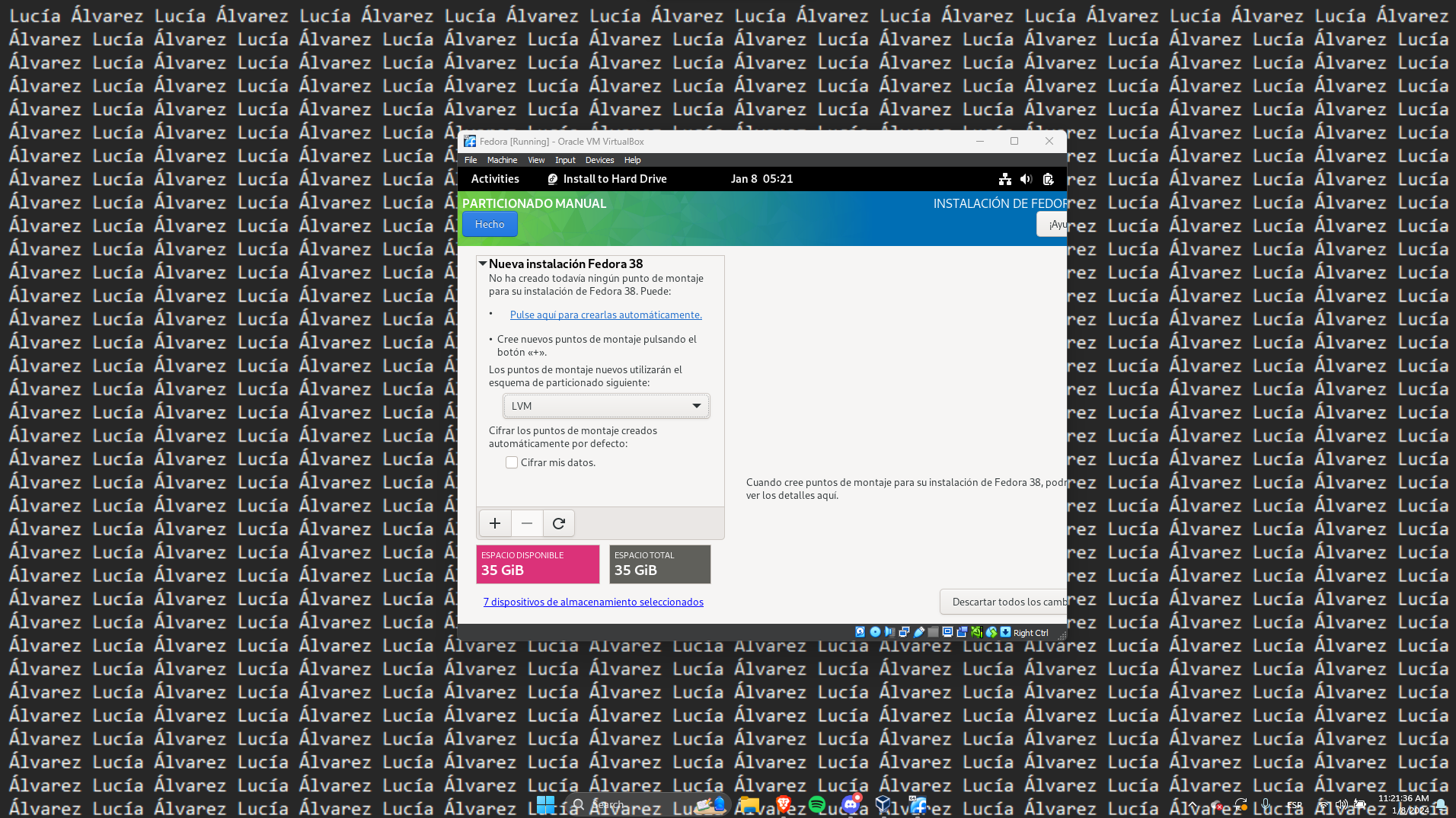
Si li donem a “Pulse aquí para crearlas automáticamente” podem veure el resultat de la creació de les particions.
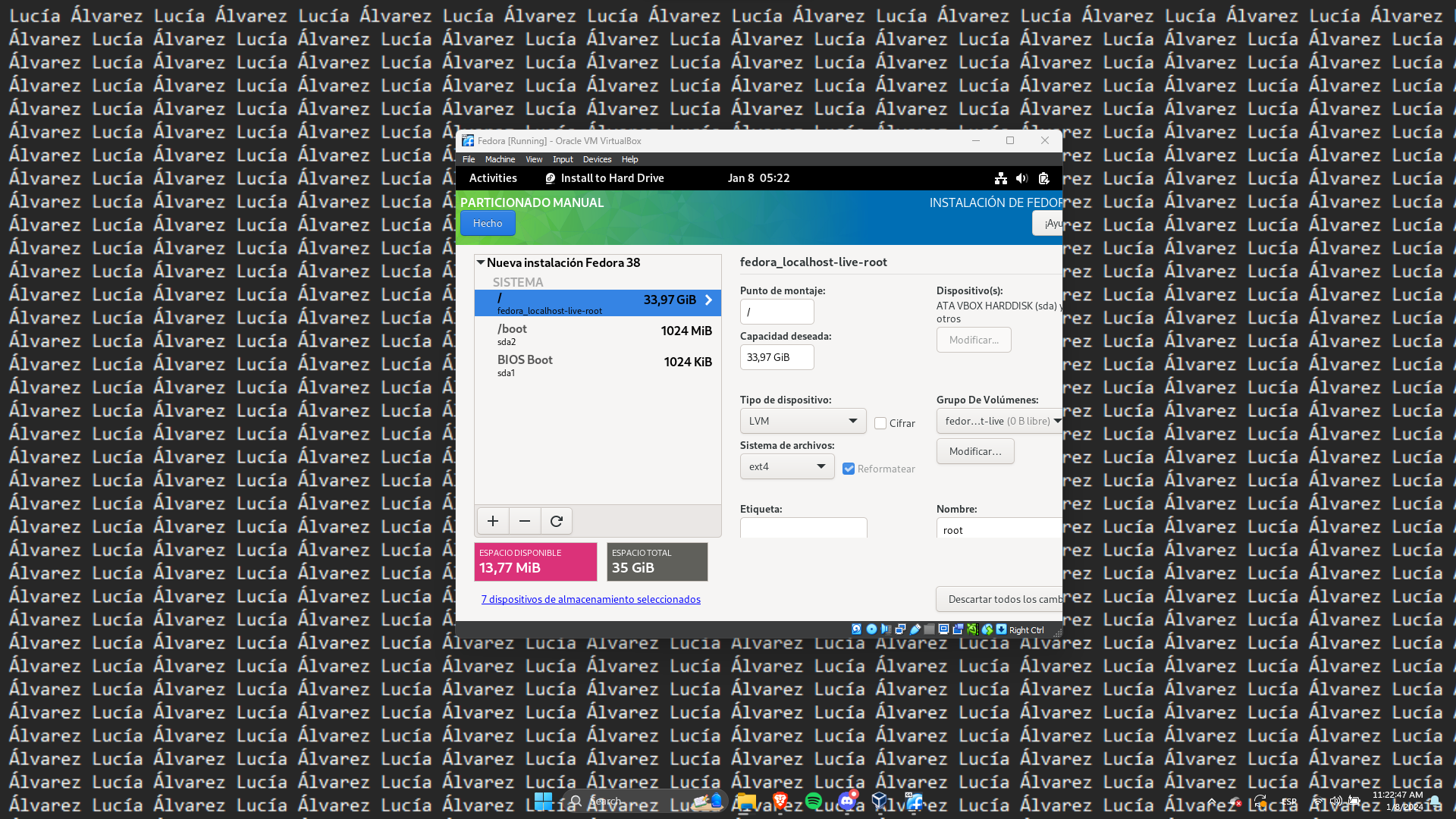
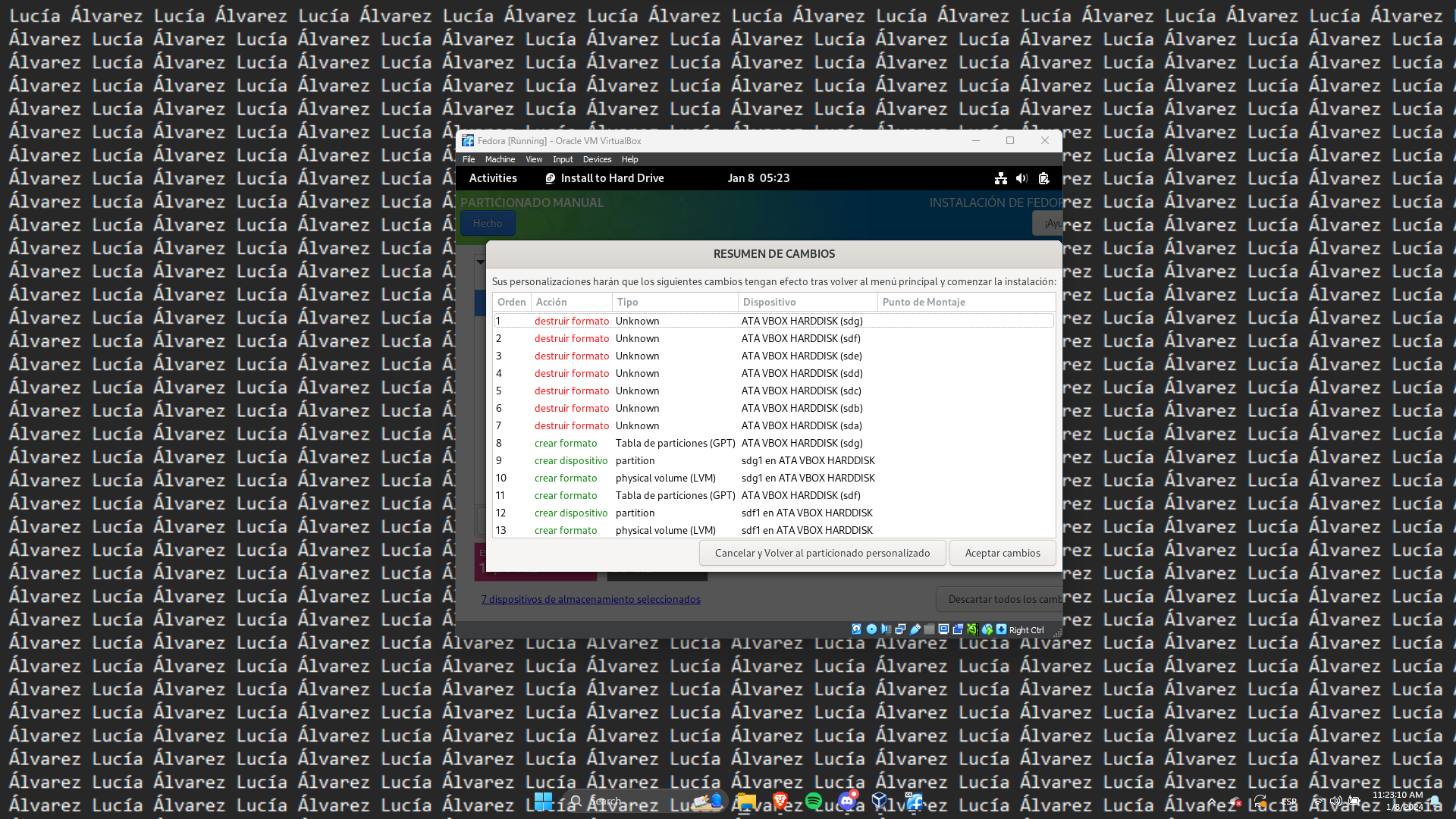
Li donem “Hecho” i s’obrirà una finestra on podem veure el resultat de la creació de les particions, li donem a “Aceptar cambios”.
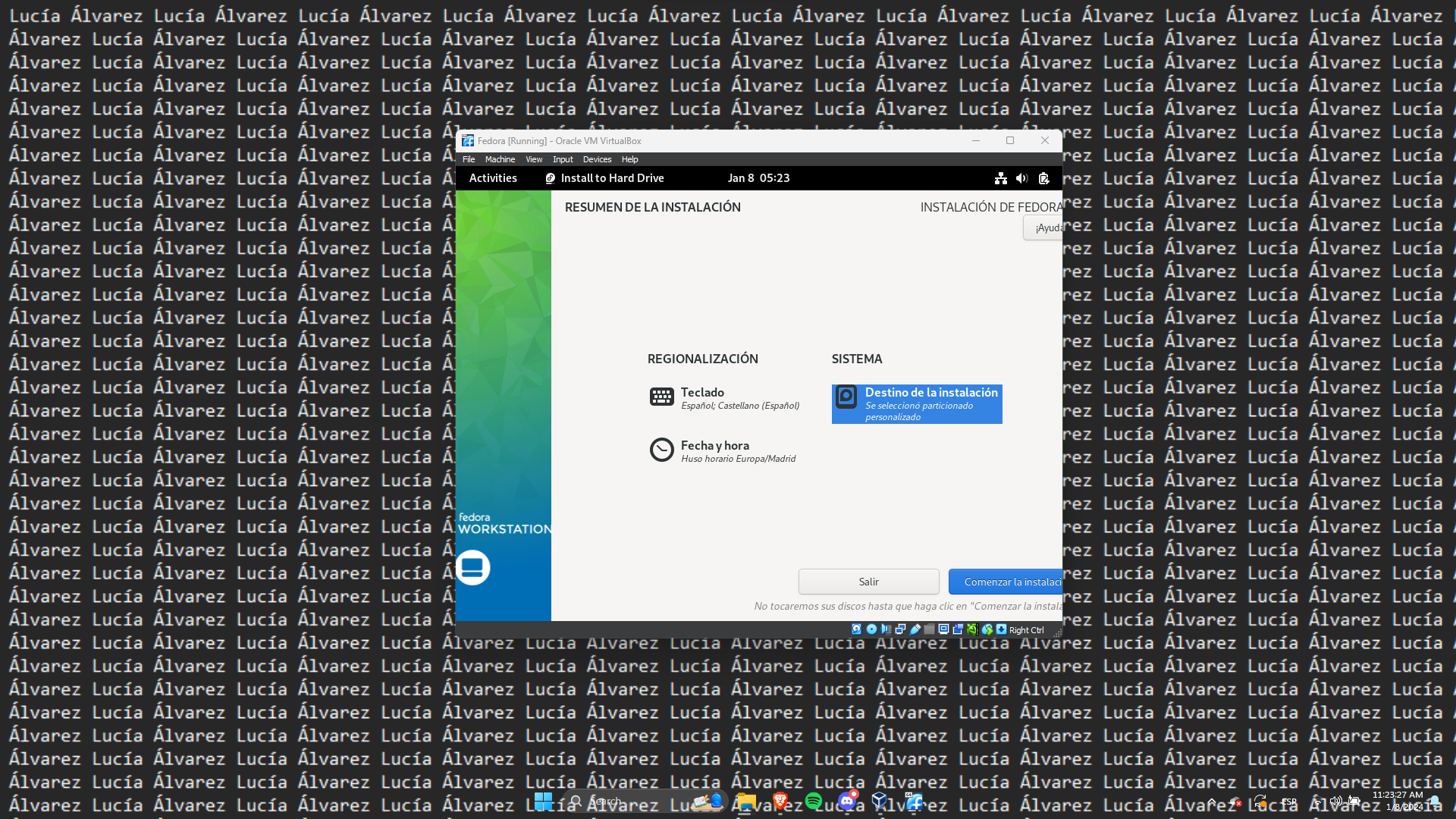
Ara li donem a “Comenzar la instalación”. I quan acabi, ja tindrem Fedora instal·lat en un volum lògic.
Instalar Guest Additions
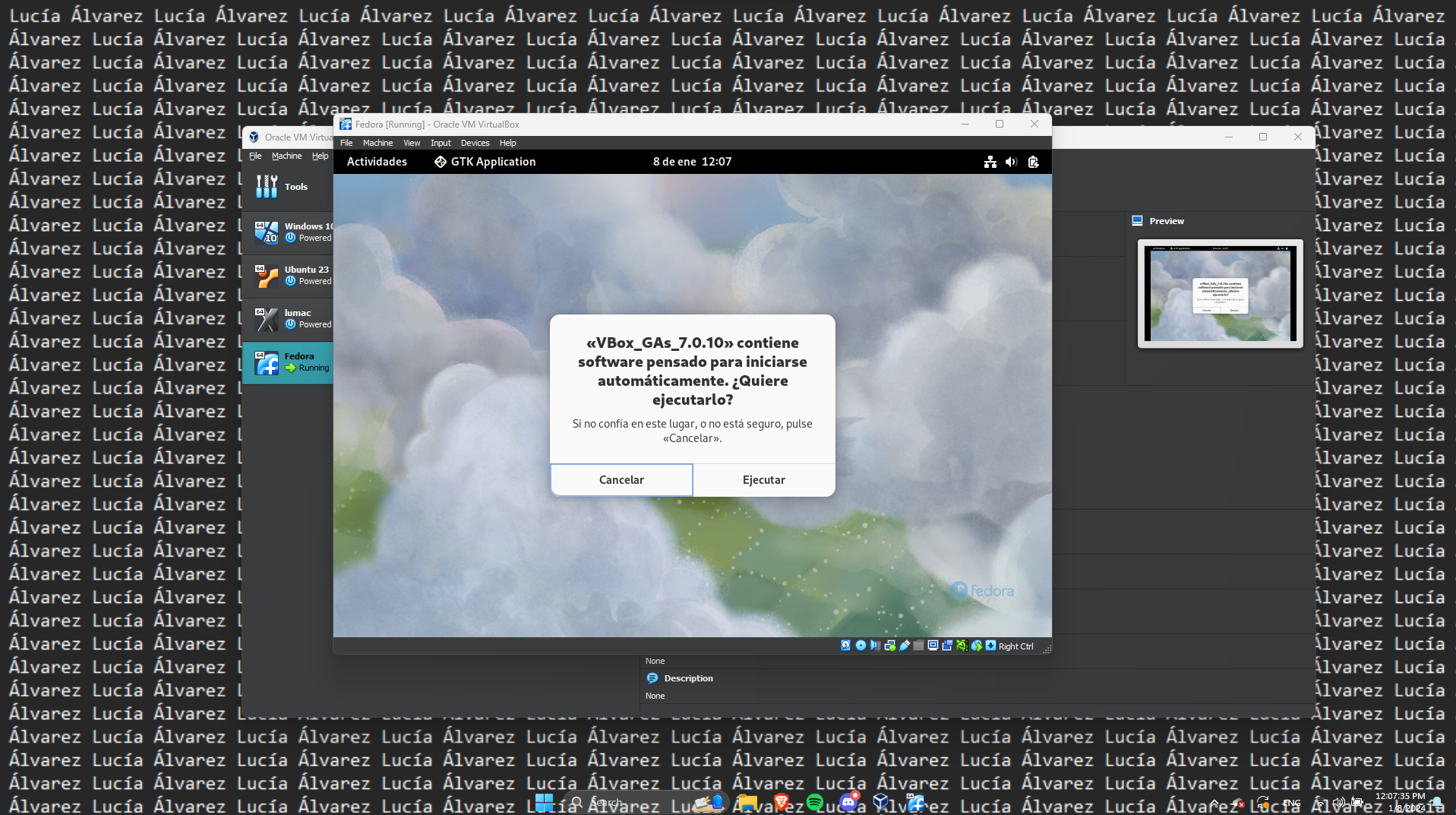
Per instal·lar el Guest Addition, aneu a “Devices” i feu clic a l’opció “Insert Guest Addition CD Image…” i ens sortirà una finestra on ens diu que si volem executar el CD, li donem a “Ejecutar”.
Un cop acabada l’instal·lació, ja tindriem Fedora instal·lat en un volum lògic amb Guest Additions.